CSV와 엑셀 파일 차이, 열었는데 왜 값이 달라 보일까요?
핵심 요약
한글 깨짐과 앞자리 0 누락은 파일을 읽는 방식과 관련이 있습니다.
원본을 보관하고 불러오기 설정을 확인하면 원인을 구분하기 쉬워집니다.
CSV도 엑셀에서 열리는데, 같은 파일 아닌가요?
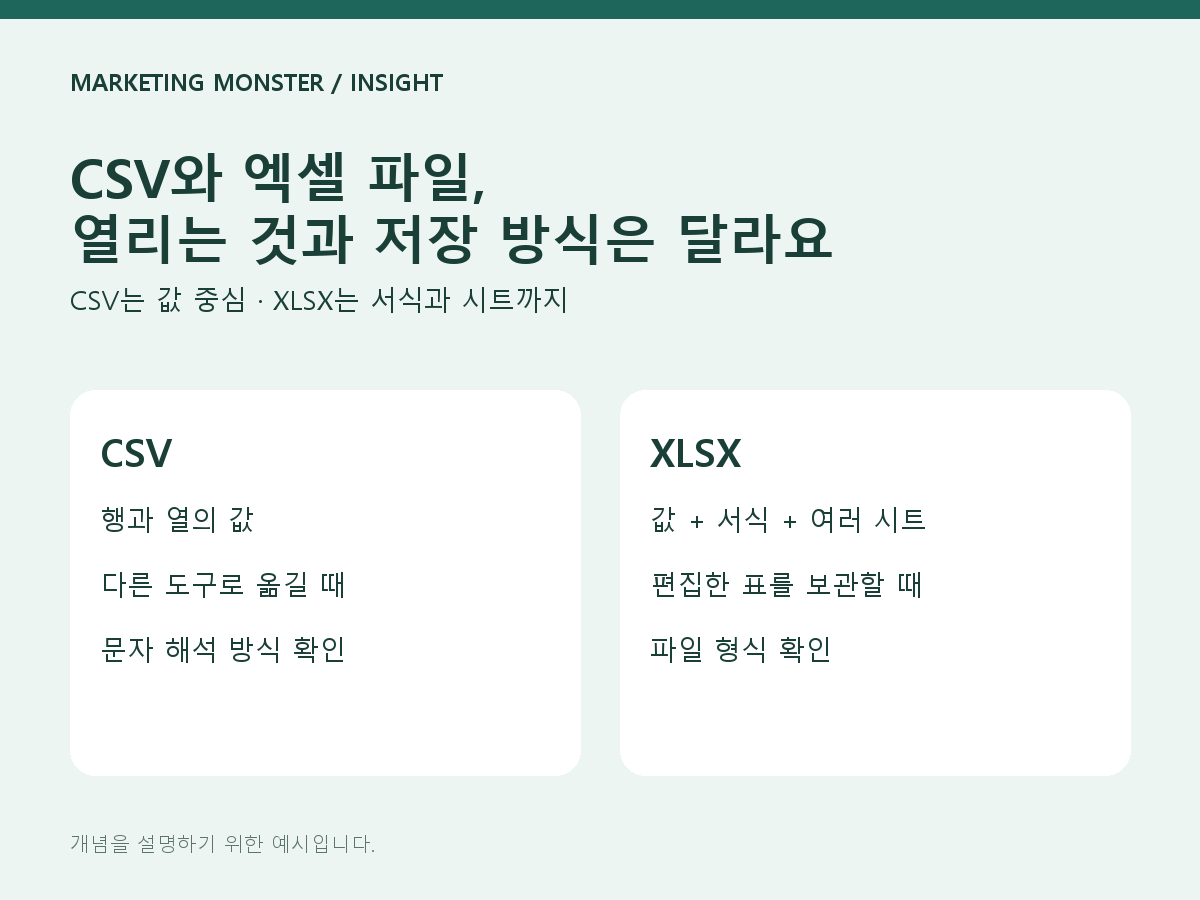
같은 프로그램에서 열려도 파일 형식은 다릅니다. CSV는 보통 쉼표로 항목을 구분해 행과 열의 값을 저장하는 텍스트 파일입니다. XLSX는 엑셀 통합 문서의 대표적인 파일 형식으로, 값뿐 아니라 셀 서식과 여러 시트를 함께 보관합니다.
여기서 셀은 표의 한 칸, 시트는 문서 안의 표 한 장이라고 생각하면 됩니다. 색이 있는 제목 행과 여러 탭으로 구성한 문서를 CSV로 저장하면 그 모양 전체가 그대로 담기지는 않습니다. CSV를 엑셀로 열었다는 사실만으로 파일이 XLSX로 바뀌는 것도 아닙니다.
CSV와 XLSX는 무엇을 담을 수 있나요?
| 구분 | CSV | XLSX |
|---|---|---|
| 주요 용도 | 행과 열의 값을 다른 도구로 전달 | 표를 편집하고 문서로 보관 |
| 색상·테두리 | 셀 서식을 보관하지 않음 | 셀 서식을 보관 |
| 여러 시트 | 엑셀에서 내보낼 때 활성 시트만 저장 | 한 문서에 여러 시트 보관 |
| 열기 전 확인 | 글자 읽기 방식과 열 구분 | 파일 형식과 사용할 프로그램 |
예를 들어 업체 목록의 상호와 지역만 다른 도구로 옮긴다면 CSV를 사용할 수 있습니다. 담당자별 색상이나 계산식을 넣어 정리한 문서를 계속 편집하려면 XLSX가 맞는 경우가 많습니다. 어떤 확장자가 더 좋아서가 아니라, 다음에 어디에서 사용할지에 따라 선택이 달라집니다.
앞자리 0이 사라지는 이유는 무엇인가요?
엑셀이 값을 숫자로 해석하면서 앞의 0을 생략할 수 있기 때문입니다. 가상의 상품 코드 00123을 예로 들면, 계산할 숫자로 읽었을 때 123으로 보일 수 있습니다. 상품 코드는 덧셈할 수량이 아니라 고유한 표기이므로, 처음 불러올 때 해당 열을 텍스트로 지정하는 편이 적절합니다.
텍스트는 여기서 글자 그대로 보관하는 형식을 뜻합니다. 숫자 모양이어도 계산 대상으로 바꾸지 않는 것이죠. 이미 0이 빠진 값을 나중에 텍스트 형식으로 바꾸는 것만으로는 원래 표기가 복원되지 않습니다. 원본 CSV가 남아 있다면 원본부터 다시 불러오는 편이 명확합니다.

한글이 깨지거나 한 열에 몰리면 어떻게 보나요?
한글이 깨졌다면 문자 인코딩을, 항목이 한 열에 붙어 있다면 구분 기호를 먼저 확인합니다. 문자 인코딩은 파일의 글자를 저장하고 읽는 약속이고, 구분 기호는 서로 다른 항목을 나누는 문자입니다. UTF-8은 널리 쓰이는 문자 인코딩의 한 종류입니다.
엑셀의 데이터 메뉴에서 텍스트/CSV 가져오기를 이용하면 미리보기를 보며 설정을 고를 수 있습니다. 한글이 자연스럽게 보이는지, 상호와 지역이 각각 다른 열로 나뉘는지 확인하고 불러오면 됩니다. 메뉴 이름은 엑셀 버전에 따라 조금 다를 수 있습니다.
파일이 UTF-8로 저장됐는지 모르는 상태에서 UTF-8을 선택한다고 해결되는 것은 아닙니다. 파일을 만든 도구의 저장 방식과 가져오기 설정을 맞춰야 합니다. 원본을 바로 덮어쓰기보다 복사본으로 확인하면 처음 받은 값을 비교하기도 편합니다.
프로그램의 ‘엑셀 저장’은 XLSX를 뜻하나요?
버튼 이름만으로 확장자를 단정할 수 없습니다. 마케팅몬스터의 LocalDB 공식 안내는 엑셀 저장 방식을 CSV로 명시하고, 텍스트 저장을 별도로 설명합니다. 즉 이 상품의 안내에서 말하는 엑셀 저장은 엑셀에서 읽을 수 있는 CSV 출력이라는 뜻으로 구분하면 됩니다.
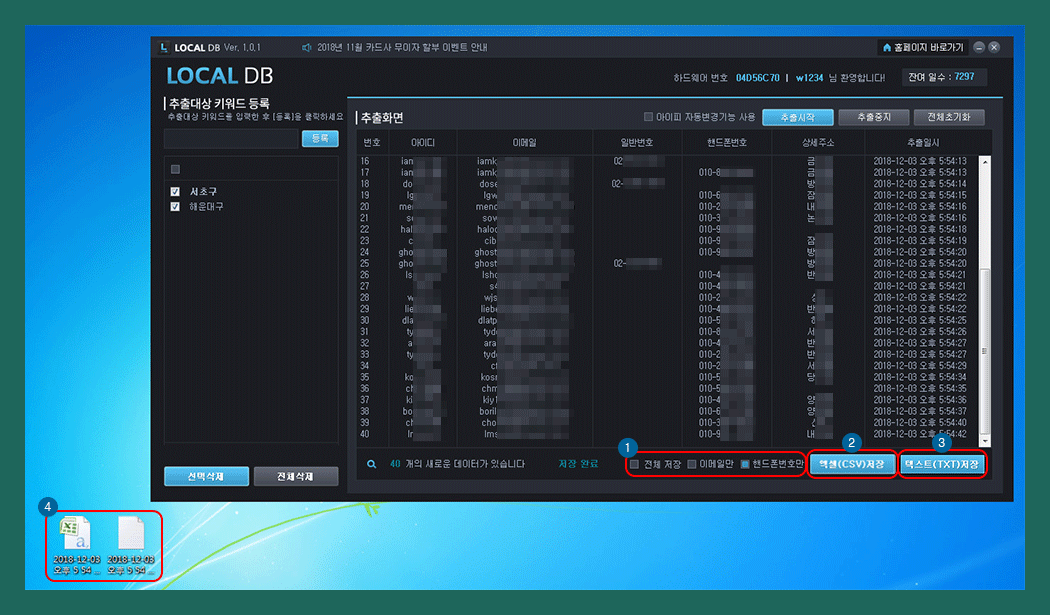
이 화면은 판매자가 공개한 저장 기능 안내이며 이번에 직접 수집해 만든 데이터 화면은 아닙니다. 실제로 받은 파일을 다룰 때에는 저장 버튼의 이름과 함께 파일명 끝의 .csv 또는 .xlsx도 확인해야 합니다. 두 확장자의 이름만 바꾸는 것으로 내부 저장 형식이 변하지는 않습니다.
파일을 받을 때 무엇부터 구분하면 되나요?
값을 다른 도구로 옮길 파일인지, 서식까지 유지할 편집 문서인지부터 구분하면 됩니다. CSV를 받았다면 글자 표시와 열 구분, 코드의 앞자리 0을 확인합니다. 편집한 색상과 여러 시트를 남길 때는 XLSX로 별도 저장하고, 전달받은 원본도 함께 보관하면 이후 비교가 쉬워집니다.
엑셀에서 열린다는 것과 엑셀 문서의 모든 기능을 저장한다는 것은 서로 다른 이야기입니다.