트래픽프로 대상 URL 등록 전, 도착 페이지 점검 순서
핵심 요약
주소가 열리는 것과 필요한 정보가 보이는 것은 다른 점검입니다.
가상 문구점 예시로 입력 주소·본문·버튼을 연결해 봅니다.

트래픽프로에 등록할 대상 URL은 주소가 열리는지만 보지 말고,
도착한 페이지에서 어떤 정보를 읽고 다음에 어디로 이동하는지까지 확인합니다.
URL은 웹페이지의 주소입니다.
도착 페이지는 그 주소를 열었을 때 실제로 보이는 화면을 뜻합니다.
대상 URL과 도착 페이지는 어떻게 맞춰 보나요?
주소창에 넣은 주소와 마지막에 표시되는 페이지를 함께 봅니다.
다른 페이지로 이동했다면 원래 보여주려던 내용이 맞는지 확인합니다.
예를 들어 특정 상품을 소개하려는데 상품 전체 목록이 열리면,
읽는 사람은 원하는 상품을 한 번 더 찾아야 합니다.
이럴 때는 목록 자체가 목적이었는지, 개별 상품 설명이 목적이었는지를 먼저 정합니다.
준비한 주소가 그 목적에 맞는 페이지를 가리키는지 확인하는 순서입니다.
트래픽프로 화면에서는 무엇을 확인하나요?
공식 설명서의 키워드 기반 작업은 검색 기반·키워드·접속할 URL을 입력한 뒤 추가하는 흐름입니다.
이 가운데 접속할 URL이 이번에 점검할 대상 주소입니다.
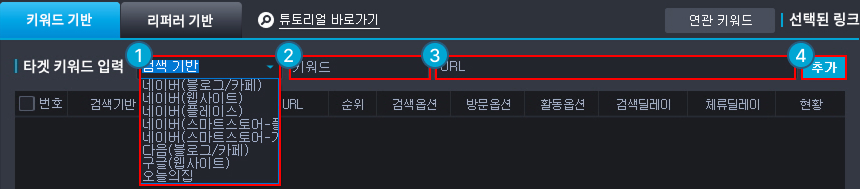
프로그램에 값을 입력하는 작업과 웹페이지 내용을 검토하는 작업은 구분합니다.
주소를 입력했다는 사실만으로 본문과 버튼의 연결까지 확인한 것은 아닙니다.
이 글의 점검은 운영자가 웹페이지를 직접 열어 살펴보는 준비 절차입니다.
프로그램에 페이지 문구나 버튼 목적지를 자동으로 검수하는 기능이 있다는 뜻은 아닙니다.
페이지 안에서는 어느 부분부터 읽나요?
페이지 제목과 첫 설명에서 무엇을 다루는지 알 수 있는지 봅니다.
이어서 상세 설명과 버튼 문구가 같은 주제로 이어지는지 살펴봅니다.
W3C는 페이지를 구별하는 제목, 내용을 묶는 소제목,
목적지를 설명하는 링크 문구를 사용하도록 안내합니다.
버튼이 자세히 보기라고만 되어 있다면 주변 문맥까지 읽어 봅니다.
상품 규격 보기처럼 도착할 내용을 알 수 있는 문구인지 확인하면 다음 화면과 비교하기 쉽습니다.
문구점의 노트 상세페이지로 연결해 보면
가상의 문구점에서 파란 노트의 규격과 내지 구성을 소개한다고 가정하겠습니다.
이번에 보여주려는 것은 전체 문구 목록이 아닌 해당 노트의 상세 설명입니다.
| 점검 항목 | 가상 예시에서 확인할 내용 |
|---|---|
| 대상 주소 | 파란 노트 상세페이지가 열리는 주소 |
| 제목과 본문 | 노트 크기·페이지 수·내지 사진 설명 |
| 안내 버튼 | 노트 규격 보기라는 문구 |
| 버튼 목적지 | 같은 노트의 규격 안내 영역 또는 페이지 |
입력할 주소를 먼저 열고 파란 노트의 이름이 보이는지 확인합니다.
본문에서 규격과 내지 설명을 읽은 뒤, 안내 버튼을 눌러 연결된 내용을 대조합니다.
버튼을 눌렀는데 전체 문구 목록으로 이동한다면,
버튼 문구를 바꿀지 연결 주소를 바꿀지 페이지 운영 목적에 맞춰 정합니다.
이 예시는 항목의 관계를 설명하기 위한 가상 구성입니다.
실제 판매 페이지를 실행하거나 특정 사이트의 연결 상태를 확인한 사례로 제시하는 것은 아닙니다.
점검한 내용은 어떻게 남겨두면 되나요?
입력 예정 주소와 실제 열린 주소, 확인한 날짜를 함께 적습니다.
제목·본문·버튼을 살핀 내용도 같은 메모에 두면 이후 수정할 때 비교하기 편합니다.
PC와 휴대폰에서 내용이 다르게 배치된다면 두 화면을 각각 봅니다.
특히 첫 설명이 가려지거나 버튼이 다른 항목과 겹치는지 확인합니다.
연결 주소나 상품 설명을 바꿨다면 수정한 부분을 다시 열어 봅니다.
이전 점검 기록이 현재 페이지 상태를 대신하지는 않습니다.
대상 URL 준비는 주소 입력에서 끝나지 않습니다.
보여주려던 페이지가 열리고, 설명과 버튼이 그 목적에 맞게 이어지는지 확인한 뒤 정리합니다.