Total DB 업체 조회와 결과 필터를 구분하는 법
핵심 요약
지역과 업종은 조회에서, 홈페이지 주소 유무는 결과 필터에서 봅니다.
저장 전에는 현재 화면에 남은 행을 확인합니다.

Total DB의 업체 조회는 어떤 범위의 업체 목록을 불러올지 정하는 단계입니다.
결과 필터는 불러온 목록에서 어떤 행을 화면에 남길지 정합니다.
자료에 있는 홈페이지 주소를 검토하고 싶다면 조회 조건과 결과 필터를 차례로 보면 됩니다.
두 단계에 어떤 기준을 넣었는지 구분하면 목록과 저장 파일을 대조하기도 쉽습니다.
어떤 조건을 업체 조회에서 정하나요?
기간, 지역, 표준 업종처럼 목록을 불러오는 범위는 업체 찾기 화면에서 정합니다.
공식 설명서에는 지역을 시·도, 시·군·구, 읍·면·동 순으로 선택할 수 있다고 안내돼 있습니다.
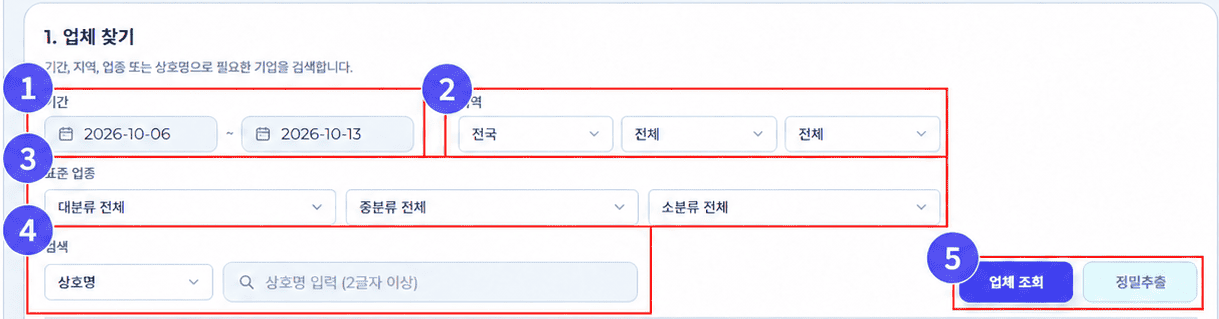
상호명을 알고 있는 경우에는 업체 찾기 화면에서 검색 유형과 검색어를 정할 수도 있습니다.
이 화면의 상호명 검색은 처음 조회할 조건을 정하는 데 사용합니다.
조회 결과 옆에도 상호명 검색창이 있습니다.
그곳에서는 이미 불러온 목록에 들어 있는 업체를 찾아봅니다.
결과 필터에서는 무엇을 고르나요?
결과 필터는 조회 결과에 표시할 데이터를 고르는 설정입니다.
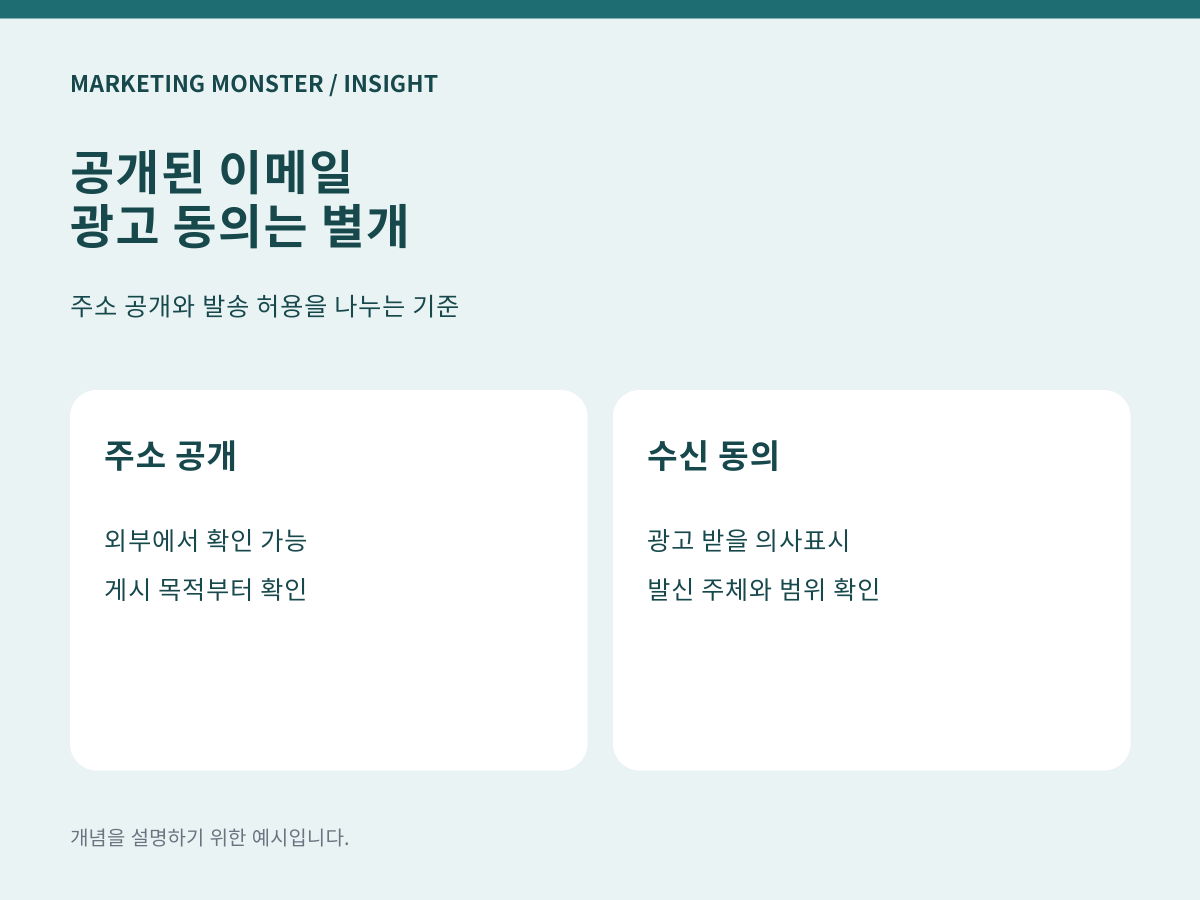
예를 들어 기본 정보의 ‘홈페이지 없는 데이터 제외’를 사용하면, 목록에서 홈페이지 주소가 등록되지 않은 행을 제외해 볼 수 있습니다.
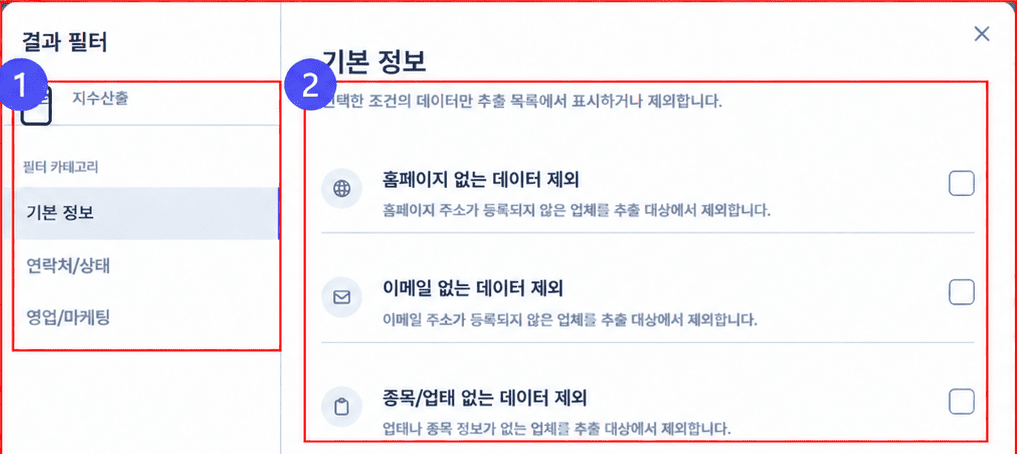
여기서 확인하는 값은 목록의 홈페이지 주소 칸입니다.
주소가 들어 있으면 브라우저에서 열리는지, 실제로 해당 업체의 페이지인지 따로 확인합니다.
화면에서 필요한 업체가 보이지 않으면 먼저 조회에 쓴 지역과 업종을 적어 둡니다.
그다음 적용된 결과 필터와 결과 내 검색어를 보면 어떤 기준에서 행이 줄었는지 파악하기 쉽습니다.
가상 예시로 조회 조건과 필터를 연결해 보면
지역 공방의 홈페이지 구성 사례를 살펴본다고 가정하겠습니다.
이 경우 조회할 범위와 목록에서 확인할 항목을 각각 정합니다.
| 단계 | 가상 공방 사례에서 확인할 값 |
|---|---|
| 업체 조회 | 검토하려는 지역과 표준 업종을 선택 |
| 결과 필터 | 홈페이지 주소가 등록된 행만 표시 |
| 결과 내 검색 | 찾고 싶은 공방 이름을 조회 결과에서 검색 |
| 주소 검토 | 열린 페이지가 해당 공방의 홈페이지인지 직접 확인 |
예를 들어 지역과 업종은 맞지만 홈페이지 주소 칸이 비어 있는 행은,
홈페이지 주소가 있는 자료만 골라 볼 때는 화면에서 빠질 수 있습니다.
이런 행도 목록에서 확인해야 한다면 결과 필터 조건을 점검합니다.
비교하려는 지역이나 업종 자체가 달라졌다면 업체 찾기 화면의 조건을 다시 봅니다.
공방 이름으로 결과 내 검색을 했는데 표시되는 행이 없다면,
검색어를 먼저 지우고 같은 조회 목록에서 해당 이름이 보이는지 살펴봅니다.
가상의 공방을 다시 볼 때는 그때 사용한 지역과 업종을 먼저 맞춥니다.
이후 홈페이지 주소 유무 조건을 적용하면 이전에 비교한 행의 범위를 설명할 수 있습니다.
저장하기 직전에는 무엇을 확인하나요?
공식 상품 안내에 따르면 엑셀저장은 결과 필터와 상호명 검색을 적용한 뒤 화면에 표시된 업체를 저장합니다.
그래서 파일에 남기고 싶은 행이 지금 화면에 있는지 먼저 살펴봅니다.
특정 이름을 찾아보던 상태라면 결과 내 검색어가 남아 있는지 확인하세요.
여러 공방을 비교하려면 필요한 행이 보이는 상태로 조정한 뒤 저장합니다.
나중에 같은 목록을 검토할 때는 조회한 날짜와 지역, 업종을 기록해 두면 좋습니다.
어떤 결과 필터와 검색어를 적용했는지 같이 적으면 표시 범위를 다시 확인할 수 있습니다.