STEP 01 프로그램 화면 구성
-
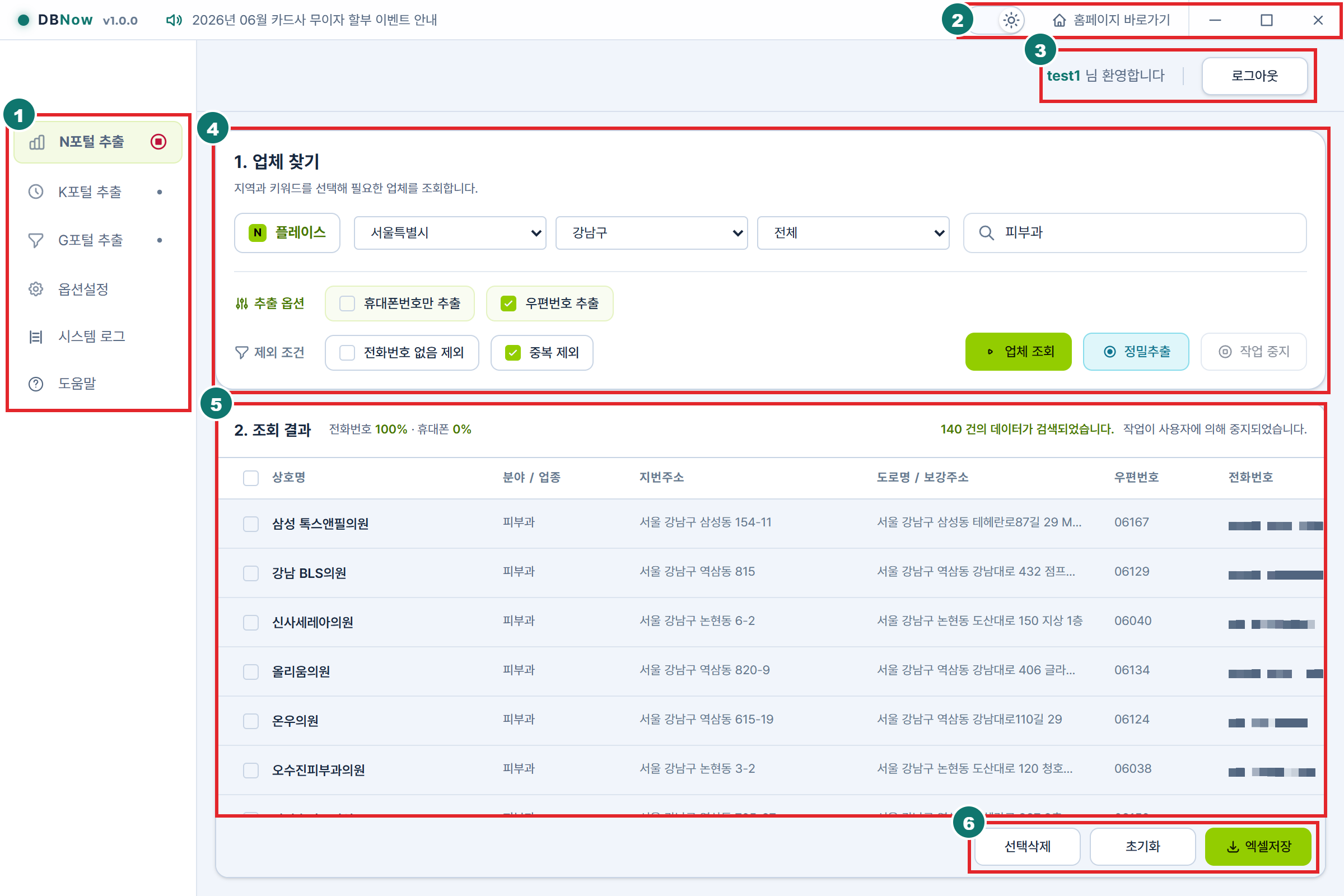
1왼쪽 메뉴에서 N/K/G포털 추출, 옵션설정, 시스템 로그, 도움말로 이동합니다.
※ 포털 이름 옆 아이콘으로 각 포털의 작업 상태(진행 중 · 완료 · 정지)를 확인할 수 있습니다. -
2밝은/어두운 화면 전환, 홈페이지 바로가기, 창 최소화 · 최대화 · 닫기 버튼입니다.
-
3계정 영역입니다. 로그인한 아이디와 로그아웃 버튼이 표시됩니다.
-
41. 업체 찾기에서 지역 · 키워드 · 추출 옵션을 정하고 조회를 실행합니다.
-
52. 조회 결과에서 결과 건수, 진행 상태, 업체 정보 표를 확인합니다.
-
6[선택삭제] [초기화] [엑셀저장] 버튼으로 목록을 정리하고 저장합니다.
STEP 02 업체 찾기 설정
-
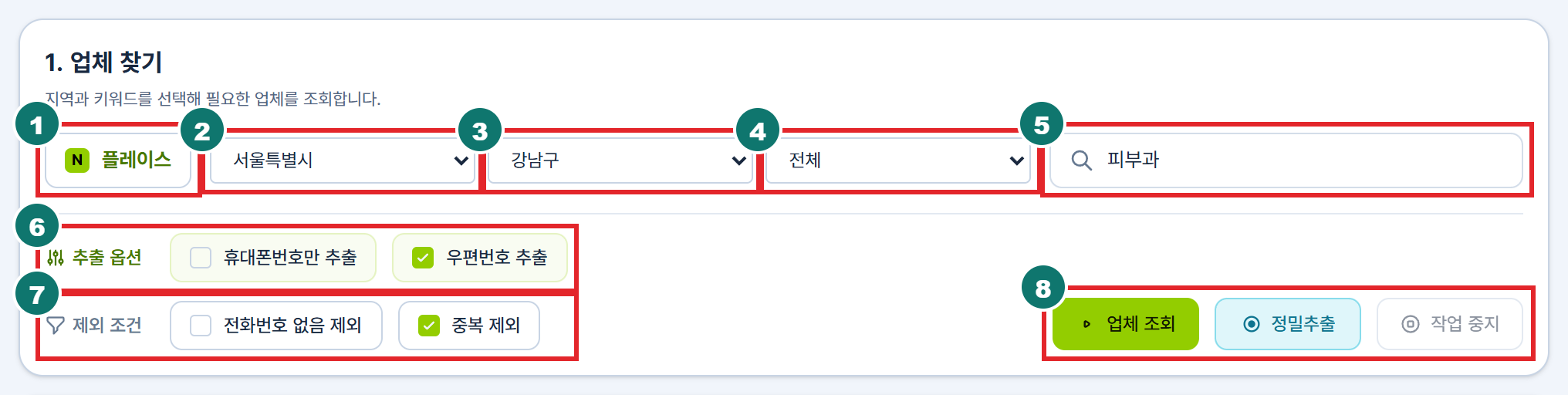
1현재 화면의 조회 대상 포털입니다. N은 플레이스, K는 카카오맵, G는 구글 맵스입니다.
-
2시/도를 선택합니다.
※ 전국을 선택하면 하위 지역은 전체로 처리합니다. -
3시/군/구를 선택합니다. 시/도를 고른 뒤 선택할 수 있습니다.
-
4읍/면/동을 선택합니다. 전체를 고르면 해당 시/군/구 전체를 조회합니다.
-
5추출 키워드에 피부과 · 카페처럼 찾을 업종이나 업체 키워드를 입력합니다.
※ 키워드가 비어 있으면 조회가 시작되지 않습니다. -
6추출 옵션에서 휴대폰번호만 추출, 우편번호 추출을 선택합니다.
-
7제외 조건에서 전화번호 없음 제외, 중복 제외를 선택합니다.
-
8[업체 조회]로 목록을 수집하고, [정밀추출]로 사업자 정보를 보강하며, [작업 중지]로 진행 중인 작업을 멈춥니다.추출 옵션 · 제외 조건 정리
- 1. 휴대폰번호만 추출 : 휴대폰번호가 확인된 업체만 목록에 추가합니다.
- 2. 우편번호 추출 (기본 선택) : 업체 주소로 비어 있는 우편번호를 찾아 채웁니다.
- 3. 전화번호 없음 제외 : 전화번호와 휴대폰번호가 모두 없는 업체를 제외합니다.
- 4. 중복 제외 (기본 선택) : 이미 목록에 있는 업체는 다시 추가하지 않습니다.
STEP 03 업체 조회 진행
-
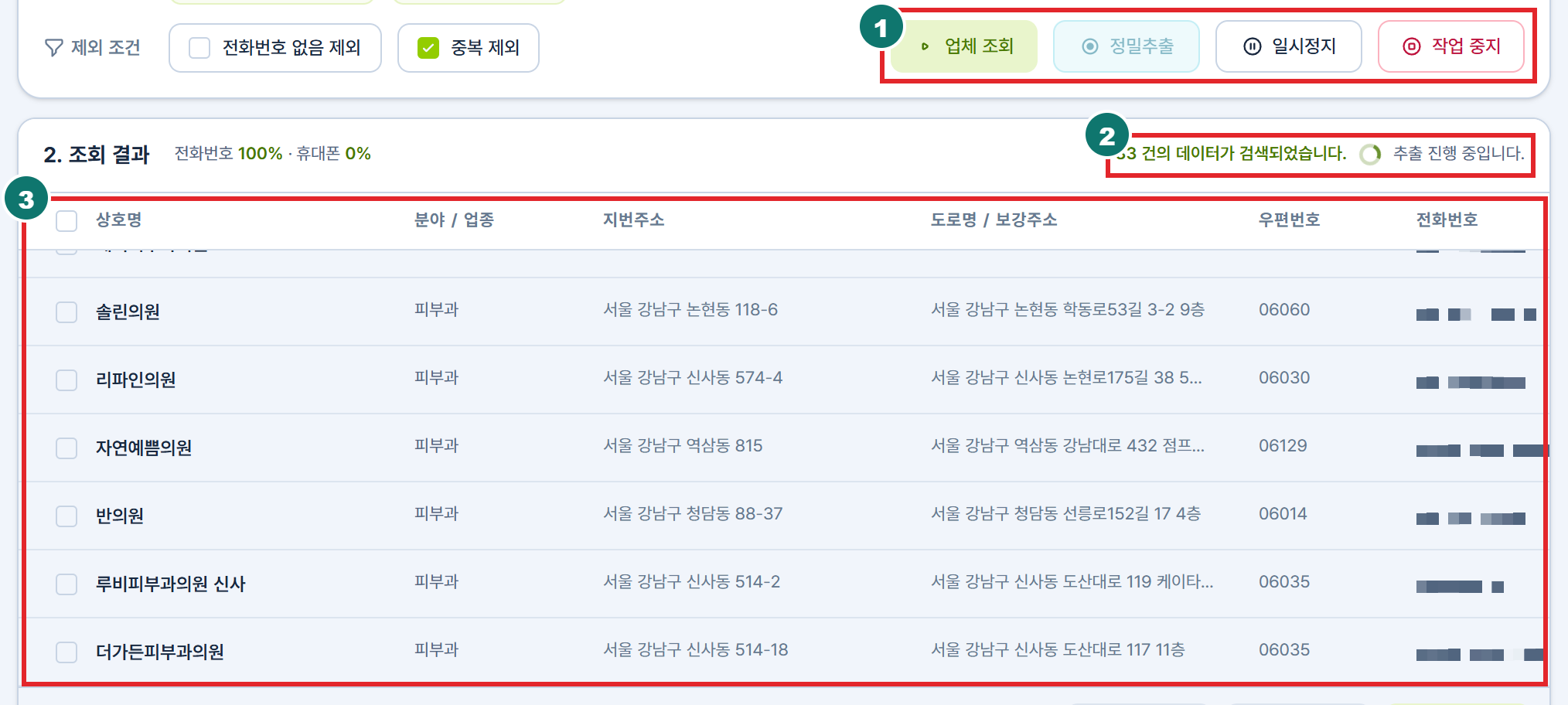
1작업 중에는 [일시정지](누르면 [이어하기])와 [작업 중지]가 활성화됩니다.
-
2진행 상태에 수집된 건수와 ‘추출 진행 중’ 안내가 표시됩니다.
※ 결과가 많은 지역은 자동으로 나누어 이어서 수집합니다. -
3조회된 업체가 결과 표에 차례로 추가됩니다.
※ 작업 중인 포털은 왼쪽 메뉴 옆에 로딩 아이콘이 표시되며, 다른 화면으로 이동해도 작업과 결과는 유지됩니다.N포털 조회 간격 안내- 1. N포털은 다음 요청까지 60초 간격을 둡니다. 직전 요청 뒤 대기 시간이 남아 있으면 버튼에 ‘N초후 작업진행’이 표시되고, 시간이 지나면 자동으로 시작합니다.
- 2. K포털 · G포털의 대기 시간은 옵션설정의 딜레이 값을 따릅니다.
STEP 04 조회 결과 확인
-
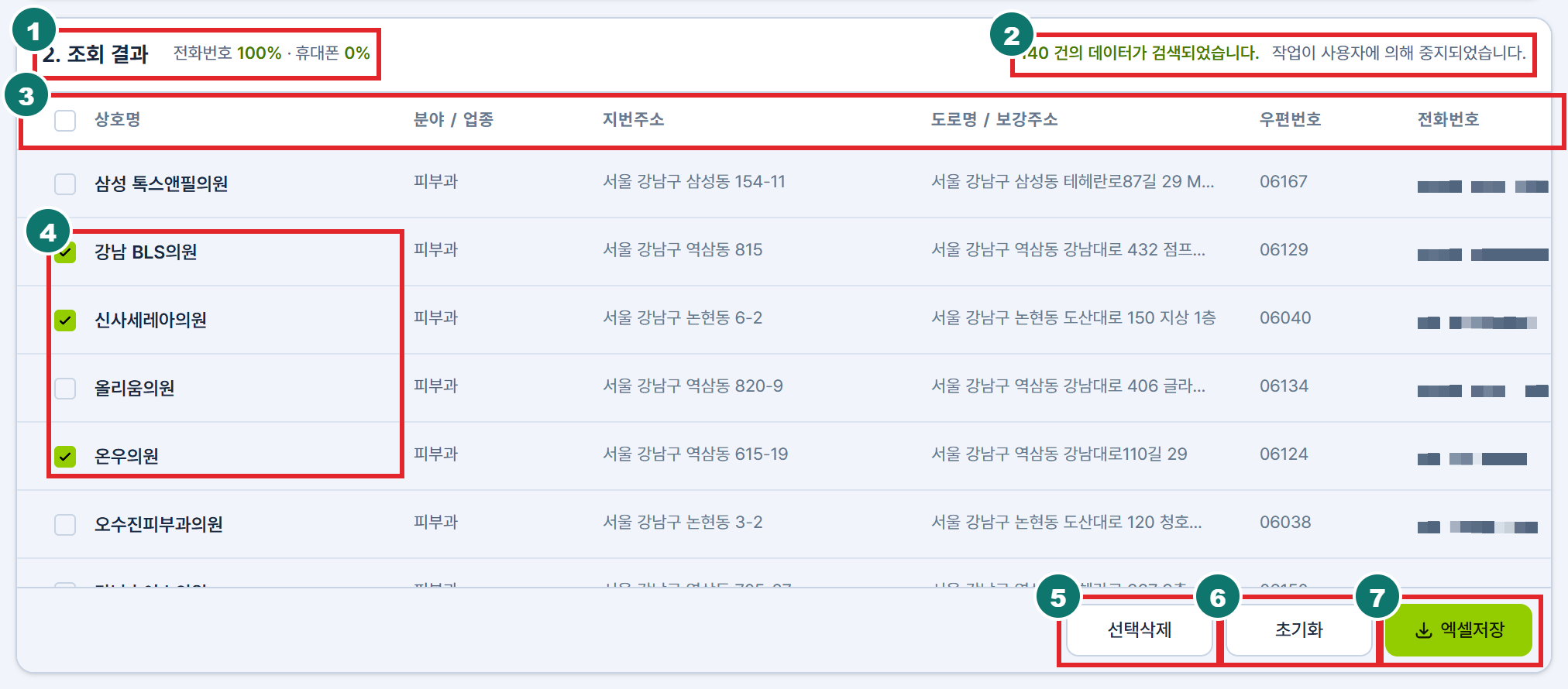
1연락처 비율 — 목록에서 전화번호 · 휴대폰번호가 있는 업체의 비율입니다.
-
2결과 건수 · 상태 — 현재 목록의 건수와 마지막 작업 상태(완료 · 중지 · 저장 경로 등)입니다.
-
3표 머리글 — 27개 항목이 있으며 좌우로 스크롤해 확인합니다. 맨 앞 체크박스는 전체 선택입니다.
-
4업체 체크박스 — 선택한 업체는 선택삭제와 정밀추출의 대상이 됩니다.
-
5[선택삭제] 버튼을 통해 체크되어 있는 업체를 목록에서 제거합니다.
-
6[초기화] 버튼을 통해 현재 포털의 결과 목록을 모두 비웁니다.
※ 다른 포털의 목록에는 영향이 없습니다. -
7[엑셀저장] 버튼을 통해 현재 목록을 파일로 저장합니다. (STEP 06 참고)결과 표에 표시되는 27개 항목
- 1. 상호명 · 분야/업종 · 지번주소 · 도로명/보강주소 · 우편번호
- 2. 전화번호 · 휴대폰번호 · 리뷰 · 평점 · 사이트
- 3. 대표자 · 사업자번호 · 법인등록번호 · 통신판매/인허가번호 · 팩스 · 이메일
- 4. 업태 · 종목 · 취급품목 · 사업자상태 · 기업규모 · 법인구분
- 5. 등록일자 · 설립일 · 직원수 · 결산월 · 정밀추출상태
STEP 05 정밀추출 진행
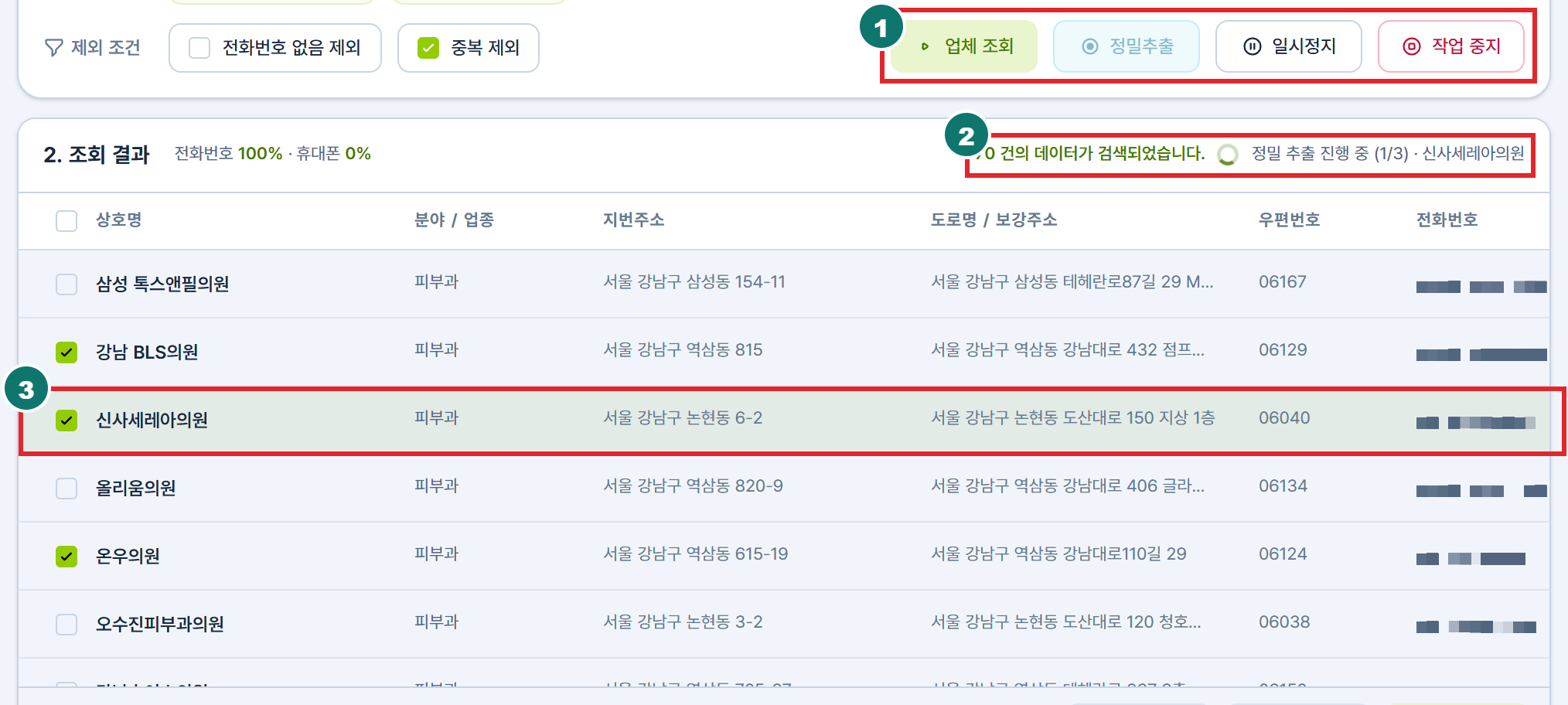
-
1정밀추출 중에도 [일시정지] · [이어하기]와 [작업 중지]를 사용할 수 있습니다.
-
2진행 상태가 ‘정밀 추출 진행 중 (진행 수/전체) · 업체명’ 형식으로 표시됩니다.
-
3지금 조회 중인 업체 행이 강조됩니다.
※ 체크한 업체가 있으면 체크한 업체만, 없으면 목록 전체를 정밀추출합니다.※ 대표자 · 사업자번호 · 법인등록번호 · 통신판매번호 · 팩스 · 이메일 · 업태 · 종목 등 비어 있는 값을 채웁니다.정밀추출 조회 순서- 1. 공정거래위원회(FTC) 사업자 정보 조회
- 2. 비즈노 사업자 정보 조회
- 3. 필요한 경우 114ON 조회
STEP 05-1 정밀추출 결과 확인
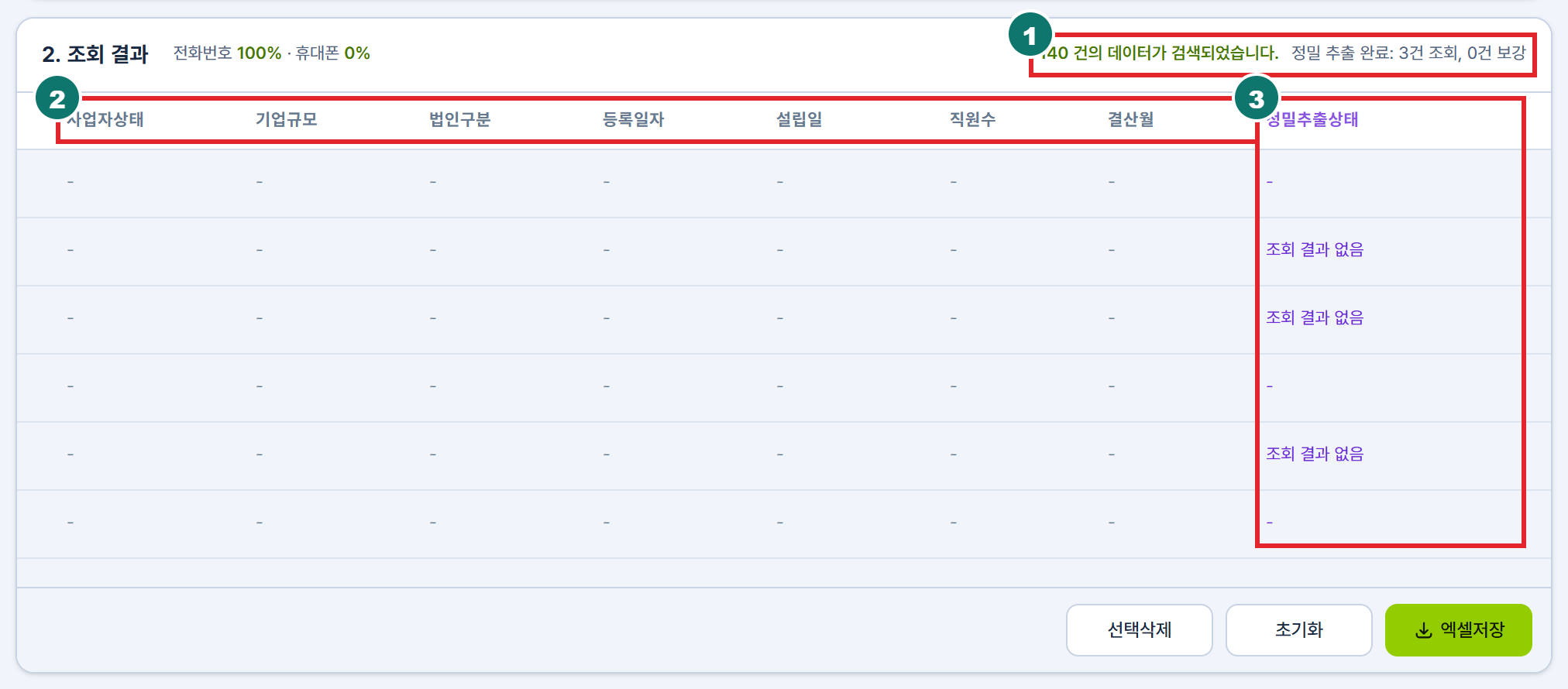
-
1완료 요약에 조회한 건수와 실제로 값이 보강된 건수가 표시됩니다.
-
2보강 정보 열(대표자 ~ 결산월)에 찾은 값이 채워지며, 새로 얻은 값은 포털 색 글자로 표시됩니다.
-
3정밀추출상태에 업체별 결과가 표시됩니다.
※ 공개 사업자 정보에 등록이 없으면 ‘조회 결과 없음’으로 표시됩니다. 통신판매업 등록이 없는 업종(예: 피부과 의원)은 보강되지 않을 수 있습니다.
STEP 06 엑셀 저장
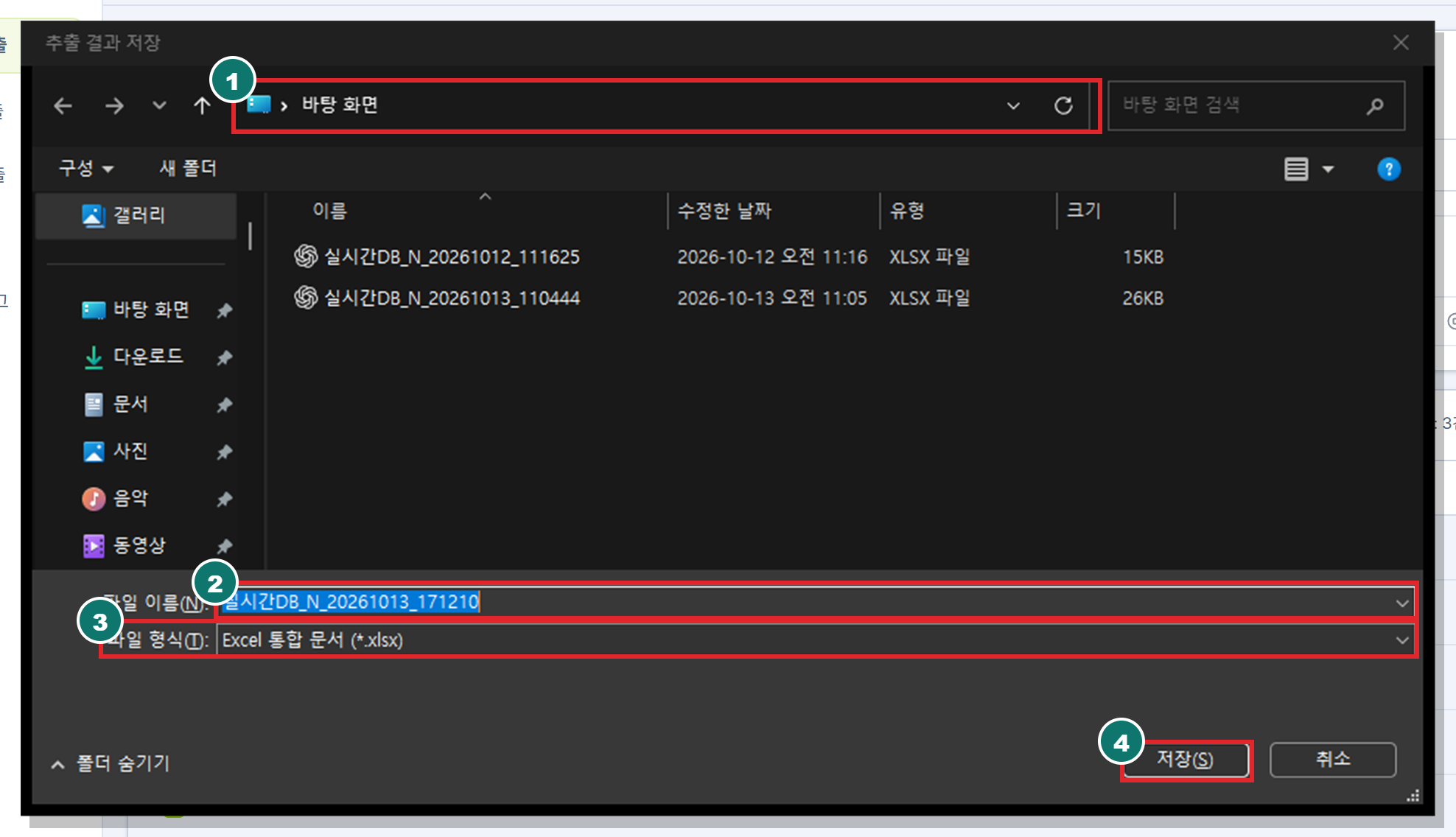
-
1파일을 저장할 폴더를 선택합니다.
-
2파일 이름을 확인합니다. 기본값은 ‘실시간DB_포털코드_날짜_시간’입니다.
-
3파일 형식에서 Excel 통합 문서(.xlsx) 또는 CSV(.csv)를 선택합니다.
-
4[저장] 버튼으로 파일을 저장합니다.저장 파일 안내
- 1. 화면 표의 항목에 플랫폼 · 주소 · 홈페이지 · URL · 영업시간 · 추가정보 등을 더한 34개 열이 저장됩니다.
- 2. 전화번호 · 우편번호의 앞자리 0은 그대로 유지됩니다.
- 3. 프로그램을 종료하면 목록이 비워지므로 종료 전에 저장해 주세요.
STEP 06-1 저장 완료 확인
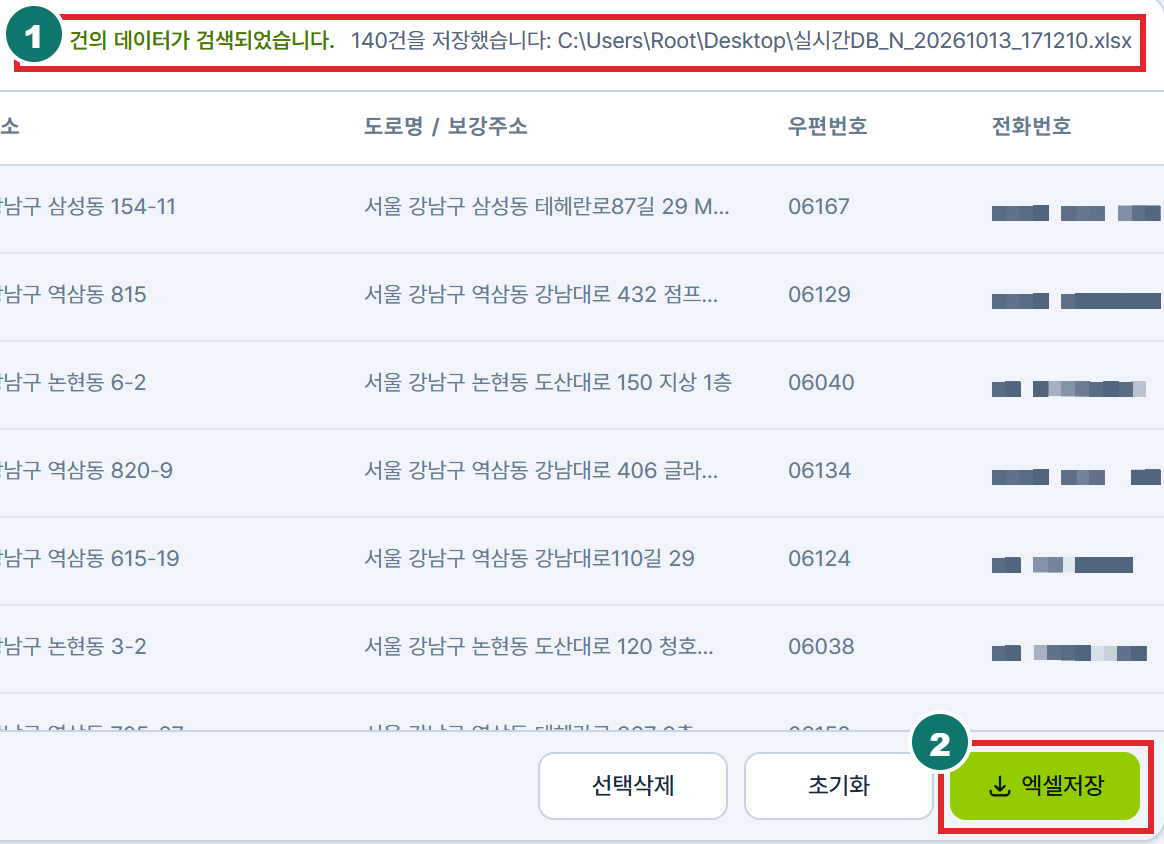
-
1결과 상단에 저장 건수와 파일 경로가 표시됩니다.
-
2[엑셀저장]을 다시 눌러 같은 목록을 다른 이름 · 형식으로 저장할 수 있습니다.
STEP 07 K포털 추출
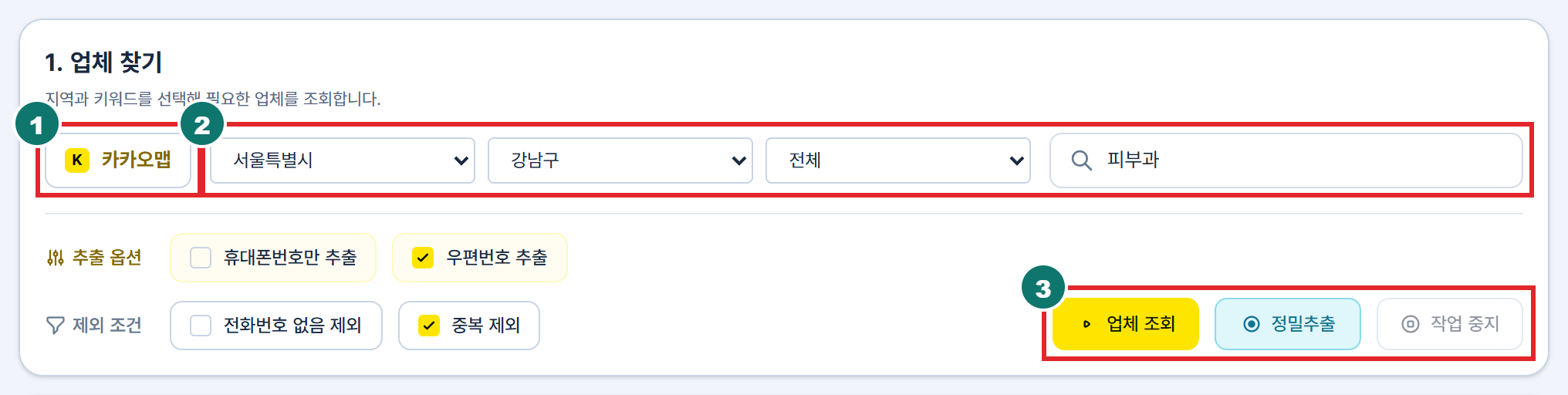
-
1왼쪽 K포털 추출 메뉴를 누르면 열리는 화면으로, 카카오맵 표시로 현재 조회 대상을 확인합니다.
※ N/K/G 화면은 입력값과 결과를 각각 따로 보관합니다. -
2지역 · 키워드는 N포털과 같은 방법으로 입력합니다.
-
3[업체 조회] [정밀추출] [작업 중지]를 사용합니다. 페이지 · 지역 조회 사이 대기는 옵션설정의 K/G 딜레이를 따릅니다.
STEP 07-1 G포털 추출
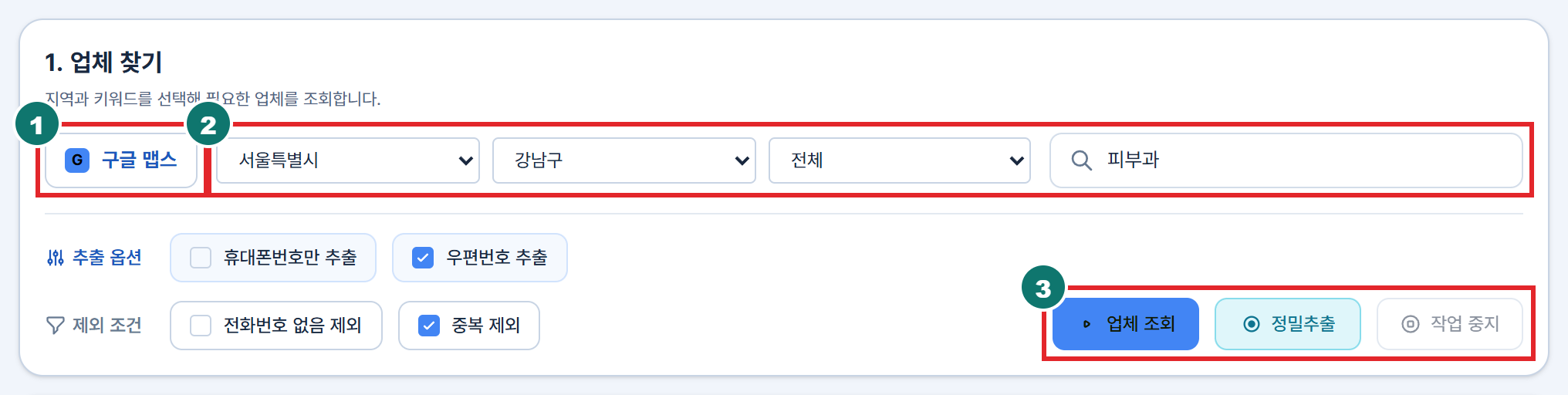
-
1왼쪽 G포털 추출 메뉴를 누르면 열리는 화면으로, 구글 맵스 표시로 현재 조회 대상을 확인합니다.
-
2지역 · 키워드는 N포털과 같은 방법으로 입력합니다.
-
3[업체 조회]를 누르면 Chrome 준비가 끝난 뒤 검색과 상세 조회가 진행됩니다.
※ PC에 Google Chrome이 설치되어 있어야 합니다.
STEP 08 옵션설정 하기
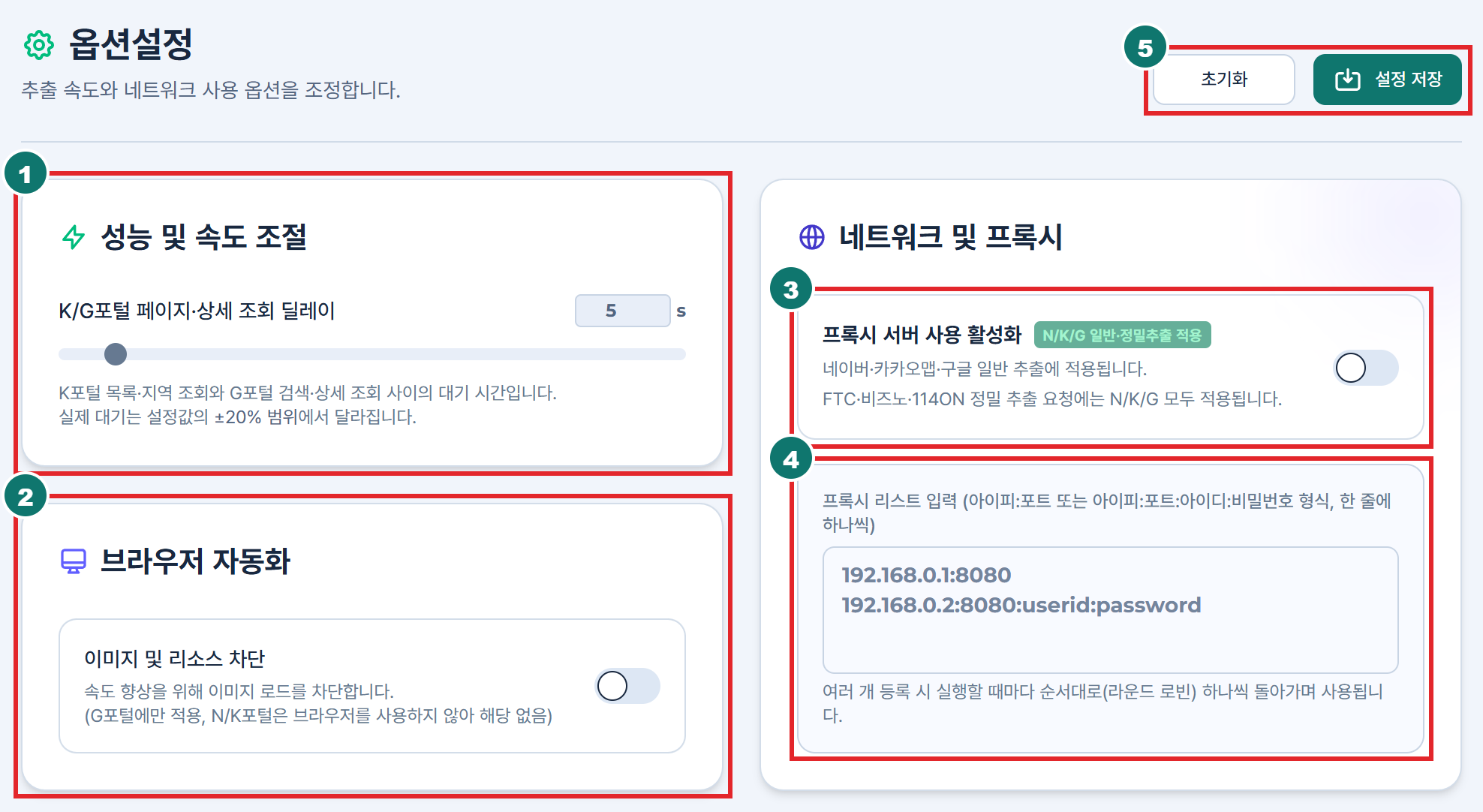
-
1K/G포털 페이지·상세 조회 딜레이를 3~30초(0.5초 단위)로 지정합니다.
※ 실제 대기는 설정값의 ±20% 범위에서 달라지며, N포털의 60초 간격은 고정입니다. -
2[이미지 및 리소스 차단] 설정 시 G포털 브라우저에서 이미지 로드를 막아 속도를 높입니다.
-
3[프록시 서버 사용 활성화] 설정 시 N/K/G 일반 추출과 정밀추출 요청에 프록시를 사용합니다.
-
4프록시 리스트를 ‘아이피:포트’ 또는 ‘아이피:포트:아이디:비밀번호’ 형식으로 한 줄에 하나씩 입력합니다.
※ 여러 개를 등록하면 실행할 때마다 순서대로 돌아가며 사용합니다. -
5[설정 저장]으로 바꾼 값을 저장하고, [초기화]로 기본값으로 되돌립니다.
※ 초기화하면 입력해 둔 프록시도 지워집니다.
STEP 09 시스템 로그 확인
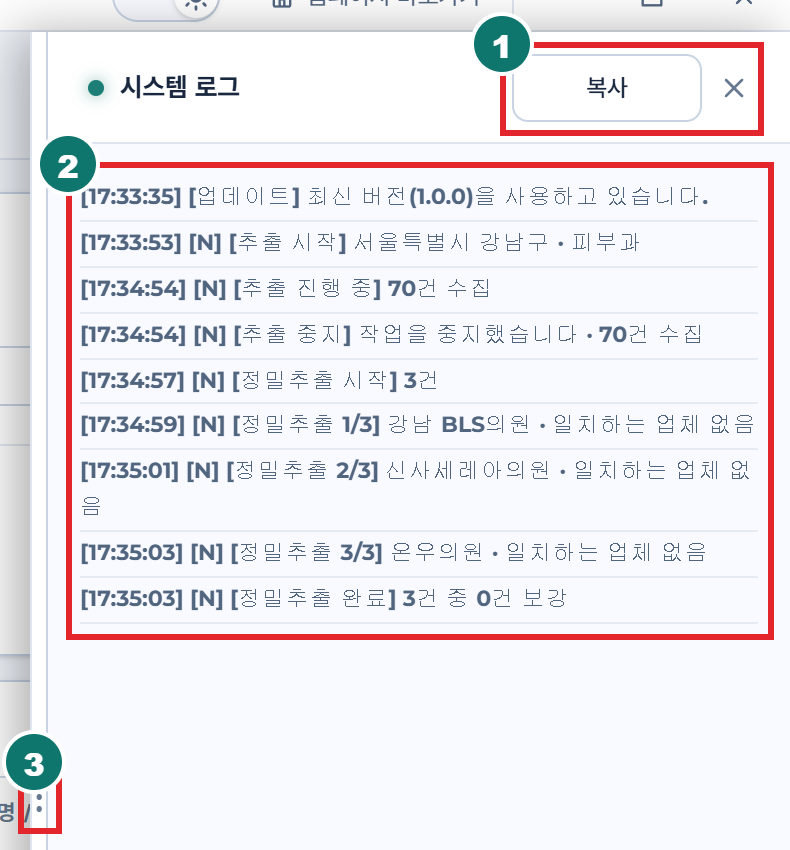
-
1[복사] 버튼으로 로그 전체를 복사하고, ×로 패널을 닫습니다.
※ 패널은 왼쪽 [시스템 로그] 메뉴로 열고 닫을 수 있습니다. -
2로그 본문에서 업체 조회 진행 상황과 정밀추출 결과, 오류 안내를 시간순으로 확인합니다.
-
3패널 왼쪽 가장자리(⋮)를 좌우로 끌어 로그창 너비를 조절합니다.
STEP 10 도움말 길잡이
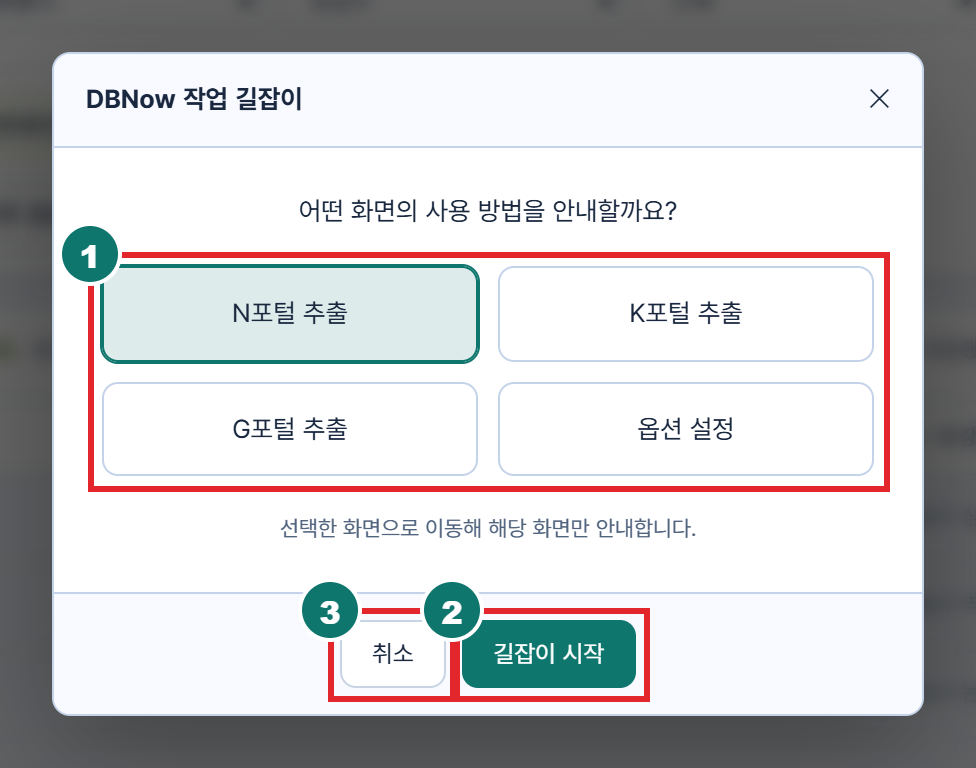
-
1안내받을 화면을 N포털 추출 · K포털 추출 · G포털 추출 · 옵션 설정 중에서 선택합니다.
-
2[길잡이 시작] 버튼으로 선택한 화면의 안내를 시작합니다.
-
3[취소] 버튼으로 길잡이를 열지 않고 닫습니다.
STEP 10-1 길잡이 진행
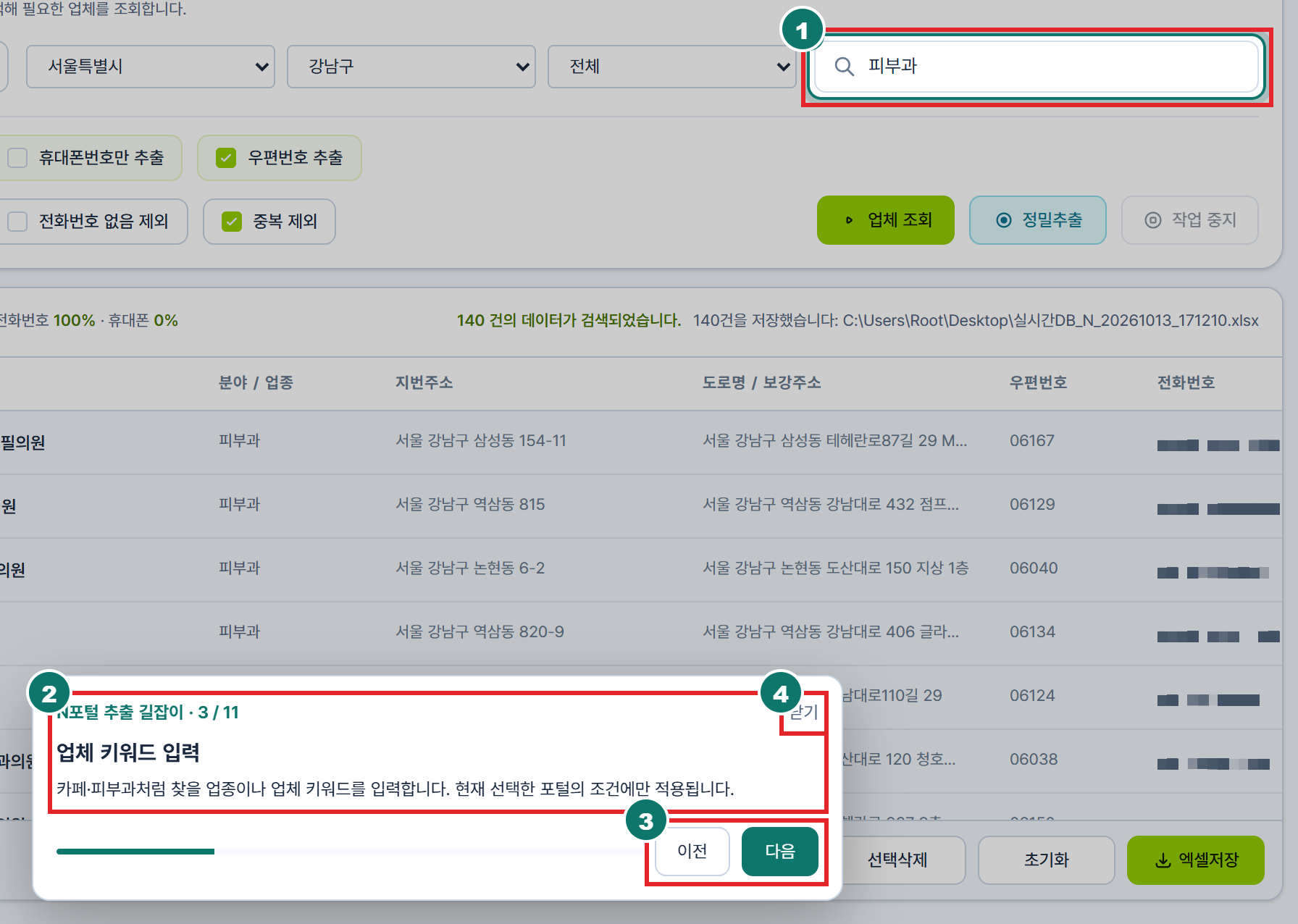
-
1지금 설명하는 화면 요소가 테두리와 단계 번호로 강조됩니다.
-
2설명 카드에 현재 단계(예: 3 / 11)와 사용 방법이 표시됩니다.
-
3[이전] [다음]으로 단계를 이동하며, 마지막 단계에서는 [완료]로 바뀝니다.
-
4[닫기]로 길잡이를 종료합니다.
※ 길잡이는 조회 버튼을 대신 누르거나 설정을 바꾸지 않습니다.
STEP 11 어두운 화면 전환
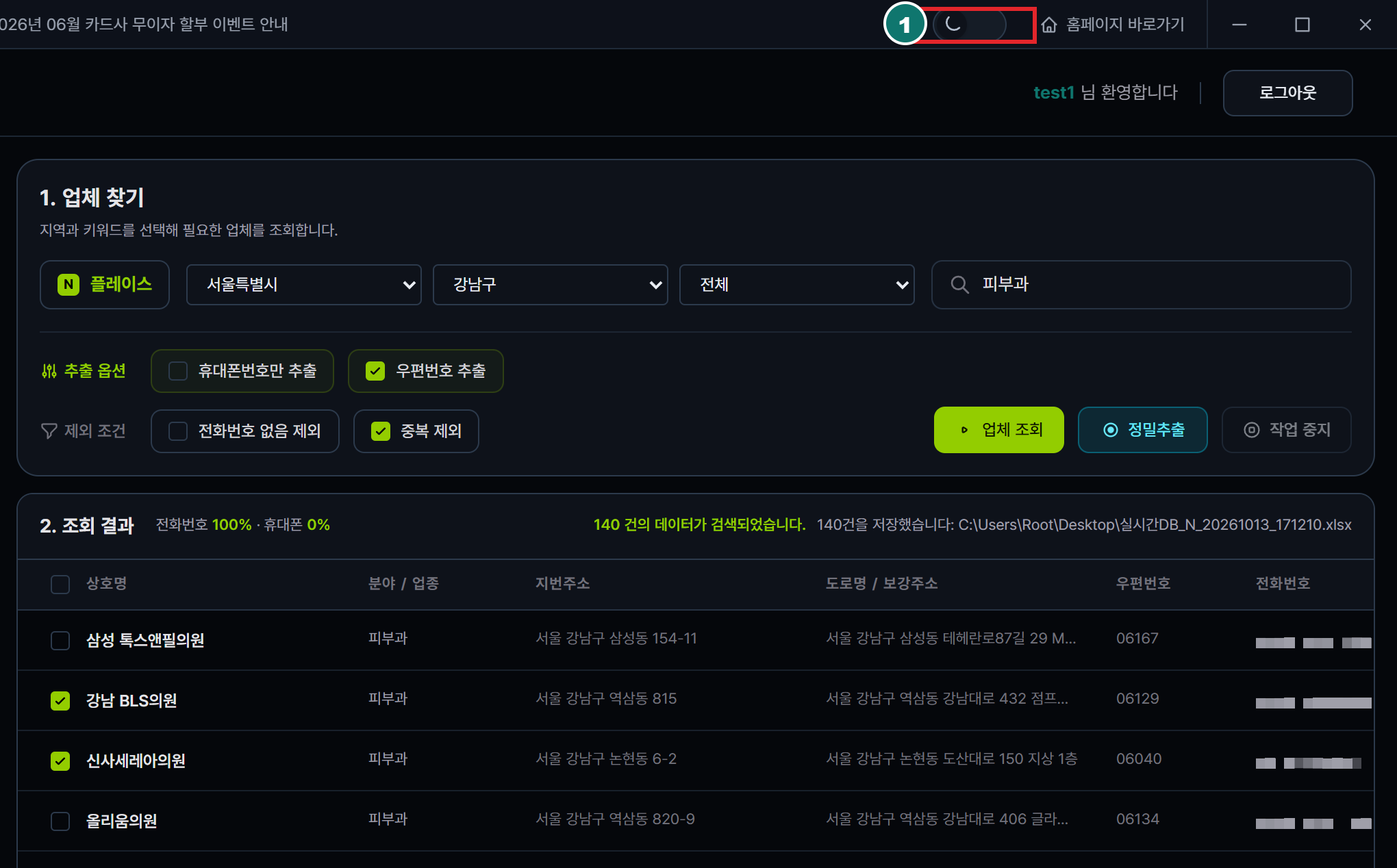
-
1밝은/어두운 화면 전환 버튼을 누를 때마다 화면 테마가 바뀝니다. 작업과 결과에는 영향이 없습니다.
상세보기
×