
ZZirasiPro는 구글 찌라시 작업을 위해 찌라시 사이트마다 글을 게시하게 됩니다.
다만 무분별한 글의 발행을 막기 위해 사이트에 따라 “보안 방지 문자”라는
보호 수단이 있으므로 보다 원활한 작업을 위해 위 보호 수단을 해지하기 위한 방안으로
보안 문자 해제 기술이 프로그램에 탑재되어 있습니다.
API 연동으로 해제 시 부득이하게 10Point가 차감되오니 이 점 구매 전 참고 해주시기 바랍니다.
다만 무분별한 글의 발행을 막기 위해 사이트에 따라 “보안 방지 문자”라는
보호 수단이 있으므로 보다 원활한 작업을 위해 위 보호 수단을 해지하기 위한 방안으로
보안 문자 해제 기술이 프로그램에 탑재되어 있습니다.
API 연동으로 해제 시 부득이하게 10Point가 차감되오니 이 점 구매 전 참고 해주시기 바랍니다.
구매 즉시 10만 포인트가 지급되며
반대로 말해 총 10,000건의 구글 찌라시 색인용 링크 생성이 가능합니다!
포인트는 프로그램 내에서 언제든 충전하여 사용이 가능합니다.
반대로 말해 총 10,000건의 구글 찌라시 색인용 링크 생성이 가능합니다!
포인트는 프로그램 내에서 언제든 충전하여 사용이 가능합니다.

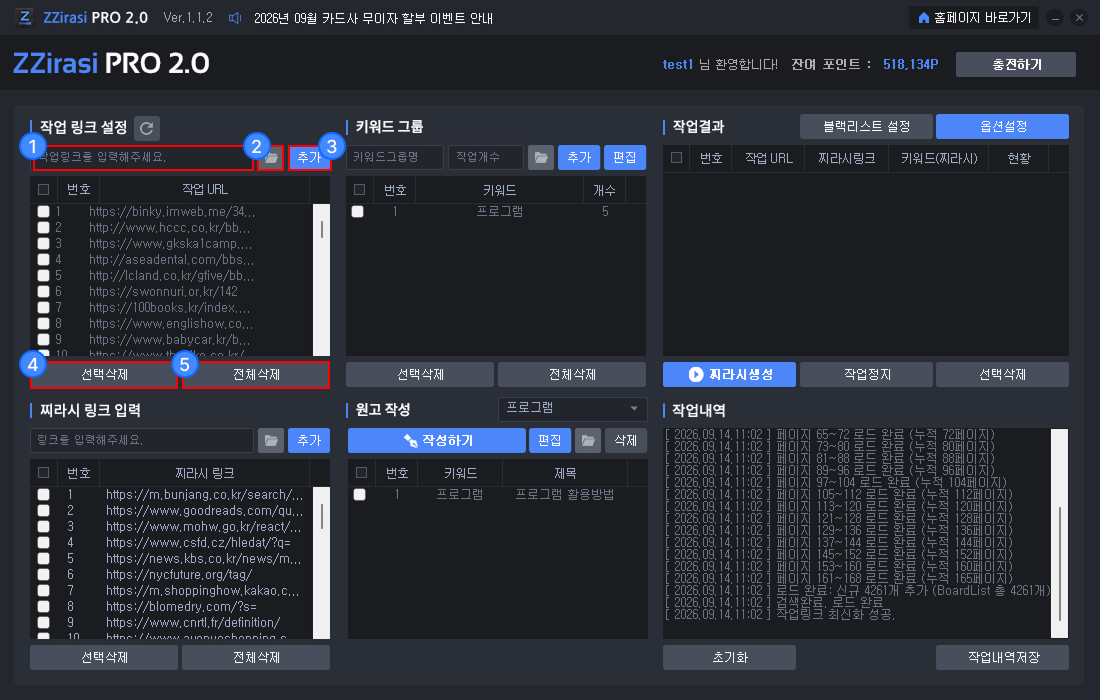
STEP 01 작업링크 설정
-
1게시글을 작성할 게시판 ( 그누보드, 카페24, XE, 아임웹 ) 사이트 주소를 입력합니다.
※ 최초 4,000개 이상의 웹문서 사이트가 사전에 미리 추가되어 있습니다.
※ 2개월간 지속 구동 시 생성되는 게시글 개수는 약 86,400개 정도입니다. -
2.txt 형태의 파일로 대량의 웹문서 사이트 주소를 한 번에 불러올 수 있습니다.
-
3[추가] 버튼을 통해 작업링크를 추가합니다.
-
4[선택삭제] 버튼을 통해 체크되어 있는 작업링크를 삭제합니다.
-
5[전체삭제] 버튼을 통해 추가되어 있는 모든 작업링크를 삭제합니다.
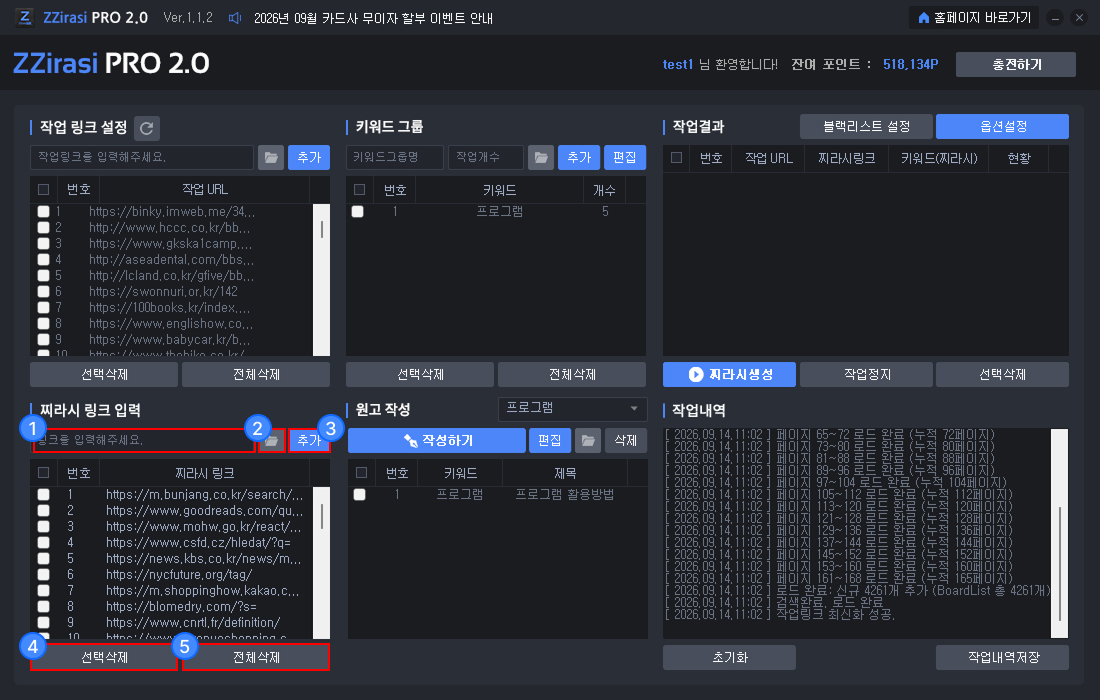
STEP 02 찌라시 링크 설정
-
1원하는 찌라시 링크를 입력해줍니다.
※ 최초 30개 이상의 찌라시 링크가 사전에 미리 준비되어 있습니다.찌라시 링크 추가 방법- 1. 구글 검색창에 아무 키워드를 입력합니다. ( 찌라시, 텔레, 광고 등 )
- 2. 검색 시 노출된 링크들을 방문하여 검색결과에 노출된 경우 또는 내용은 없지만 링크에 여러 키워드들의 조합으로 이루어진 경우 해당 링크를 확인합니다.
-
3. 해당 링크에서 키워드 앞 부분까지만 복사하여 기입합니다.
( 예시 : https://example.com?query=키워드 일 경우,
https://example.com?query= 까지 복사 후 기입 )
-
2.txt 형태의 파일로 대량의 찌라시 사이트 주소를 한 번에 불러올 수 있습니다.
-
3[추가] 버튼을 통해 찌라시 링크를 추가합니다.
-
4[선택삭제] 버튼을 통해 체크되어 있는 찌라시 링크를 삭제합니다.
-
5[전체삭제] 버튼을 통해 추가되어 있는 모든 찌라시 링크를 삭제합니다.
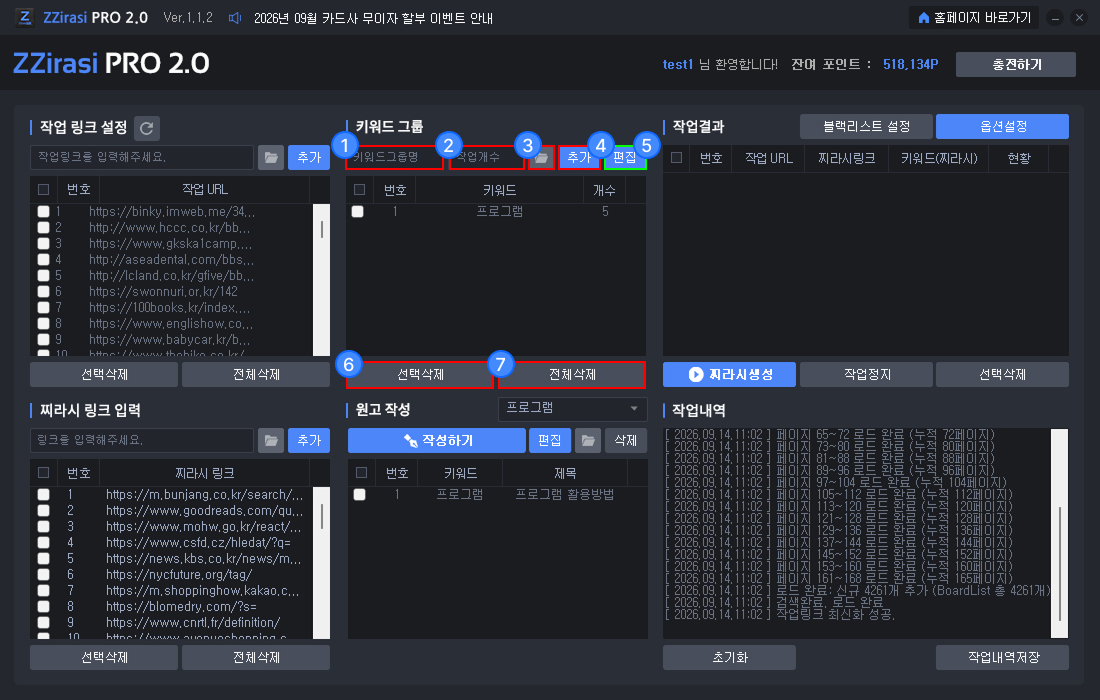
STEP 03 키워드 그룹 설정
-
1키워드그룹명에 작업에 사용할 키워드들의 그룹명을 입력합니다.
-
2개수에 해당 키워드 그룹으로 작업을 몇 회 진행할 것인지 세팅 값을 입력합니다.
-
3.txt 형태의 파일로 대량의 키워드 그룹 정보를 한 번에 불러올 수 있습니다.
※ 키워드그룹명, 작업개수, 키워드목록, 고정키워드를 함께 불러올 수 있습니다. -
4[추가] 버튼을 클릭하여 입력한 키워드그룹명과 작업개수를 추가합니다.
-
5[편집] 버튼을 클릭하여 선택된 키워드 그룹의 키워드와 고정키워드를 추가하거나 삭제할 수 있습니다.
-
6[선택삭제] 버튼을 클릭하여 선택된 키워드 그룹을 삭제합니다.
-
7[전체삭제] 버튼을 클릭하여 추가되어 있는 모든 키워드 그룹을 삭제합니다.
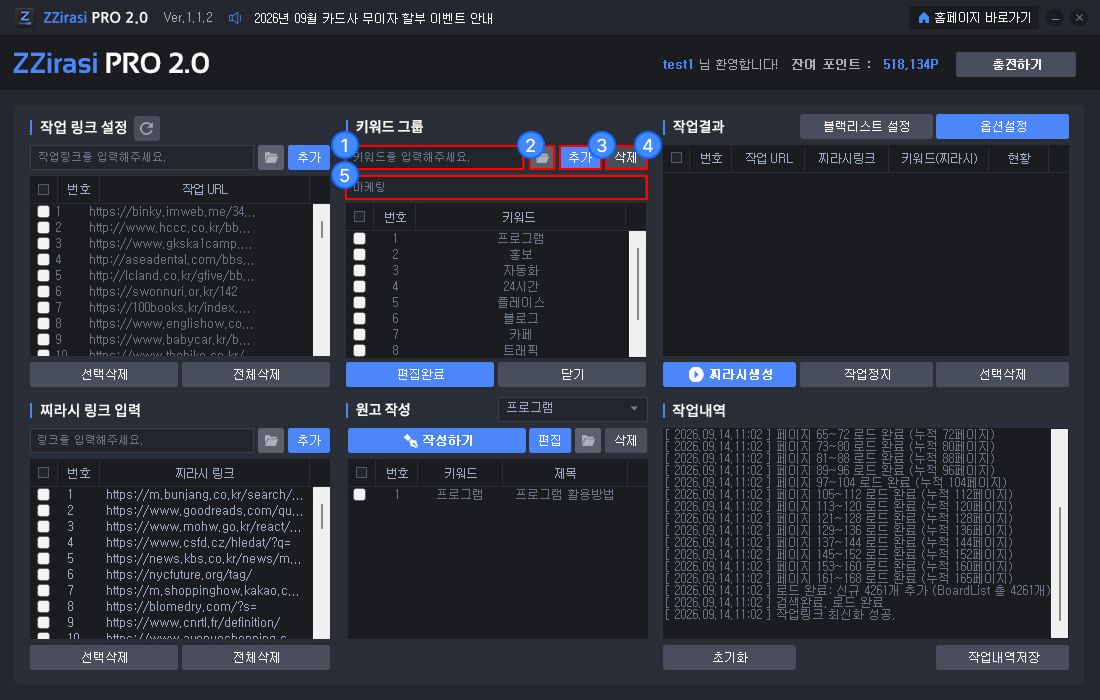
STEP 03-1 키워드 그룹 상세 설정
-
1키워드 입력에 해당 그룹에서 사용할 키워드를 입력합니다.
-
2.txt 형태의 파일로 대량의 키워드를 한 번에 불러올 수 있습니다.
-
3[추가] 버튼을 클릭하여 입력한 키워드를 추가합니다.
-
4[삭제] 버튼을 클릭하여 선택된 키워드를 삭제합니다.
-
5고정키워드를 입력합니다.
ex) 텔레그램 ID, 카카오톡 ID 등 -
※ 고정키워드 입력은 링크 제일 첫 번째에 고정적으로 입력됩니다.
키워드 그룹 기본 설정 순서
- 1. 키워드 그룹을 생성합니다.
- 2. 생성한 그룹을 선택한 후 [편집] 버튼을 클릭합니다.
- 3. 세부 설정에서 작업에 사용할 키워드들을 추가합니다.
STEP 04 원고 작성
-
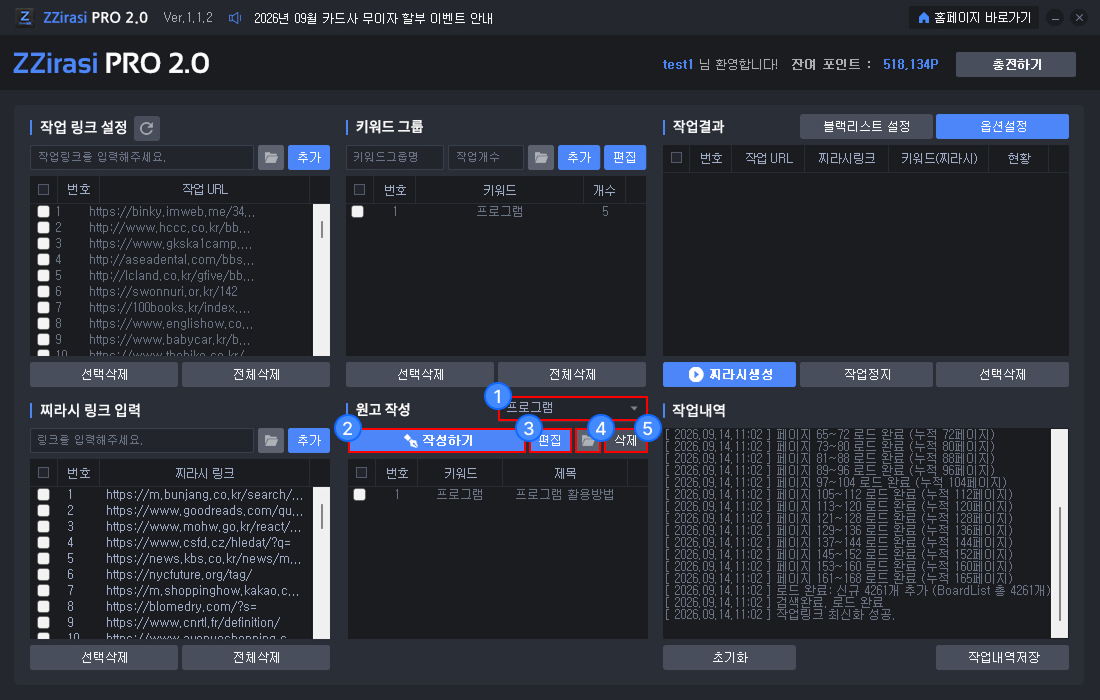
1원고를 등록할 키워드 그룹을 선택합니다.
※ 원고 작성 전 필수로 키워드 그룹을 1개 선택해야 합니다. -
2[작성하기] 버튼을 클릭하여 원고 제목 및 내용을 작성합니다.
-
3[편집] 버튼을 클릭하여 선택된 원고 1개의 제목 및 내용을 수정합니다.
-
4.txt 형태의 파일을 선택하여 대량의 원고 내용을 한 번에 불러올 수 있습니다.원고 파일 추가 방법
- 1. 그룹을 선택한 경우 : 추가할 파일들이 있는 폴더를 선택하면 선택한 그룹에 원고를 일괄로 불러옵니다.
- 2. 그룹을 선택하지 않은 경우 : 추가할 파일들이 있는 폴더명이 키워드 그룹명과 동일한 경우 해당 그룹에 원고를 대량 등록합니다.
-
5[삭제] 버튼을 클릭하여 선택된 원고를 삭제합니다.
STEP 05 블랙리스트 설정
-
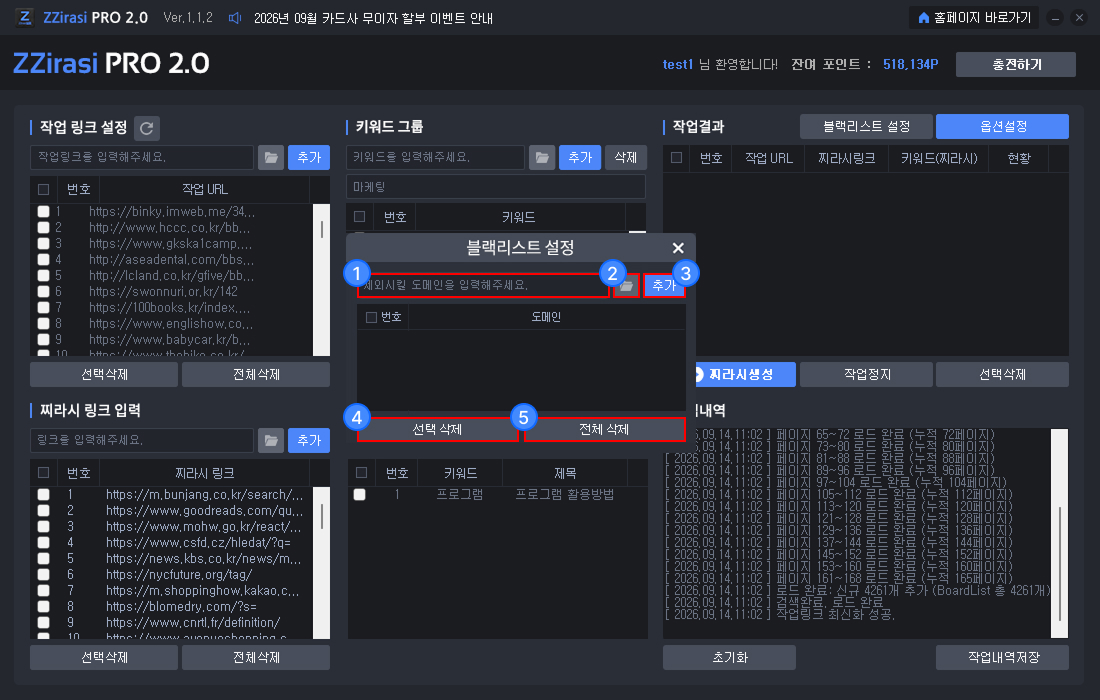
1작업에서 제외시킬 작업링크를 입력합니다.
※ 제공하는 작업링크 중 사용하지 않을 링크를 추가하여 작업 대상에서 제외할 수 있습니다. -
2.txt 형태의 파일로 대량의 블랙리스트 링크를 한 번에 불러올 수 있습니다.
-
3[추가] 버튼을 클릭하여 블랙리스트 링크를 추가합니다.
-
4[선택삭제] 버튼을 클릭하여 선택된 블랙리스트 링크를 삭제합니다.
-
5[전체삭제] 버튼을 클릭하여 추가되어 있는 모든 블랙리스트 링크를 삭제합니다.
STEP 06 옵션설정 하기
-
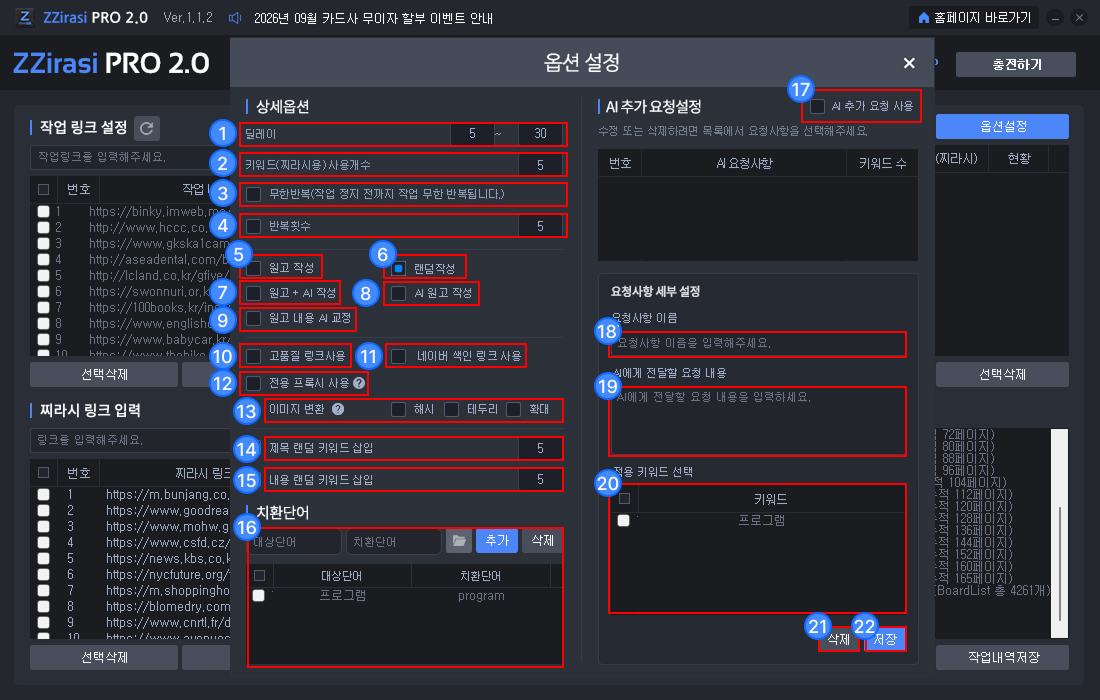
1웹문서 배포 후 다음 웹문서 작성까지의 딜레이 시간을 지정합니다.
-
2키워드(찌라시용) 사용개수를 입력합니다.
각 키워드 그룹별로 추가한 키워드 중 찌라시 링크에 사용할 개수를 지정합니다. -
3[무한반복] 설정 시 작업 정지 전까지 작업을 무한으로 반복합니다.
-
4[반복횟수]를 통해 찌라시 생성 작업 시 키워드 그룹 전체를 총 몇 회 진행할 것인지 입력합니다.
-
5[원고작성] 사용 시 각 키워드 그룹마다 설정된 원고 내용을 사용합니다.
※ 원고 내 그룹명과 동일한 단어에만 찌라시 링크가 삽입됩니다. -
6[랜덤작성] 사용 시 각 키워드 그룹마다 추가한 키워드들로 내용을 생성합니다.
※ 생성되는 내용의 모든 단어에 찌라시 링크가 삽입됩니다. -
7[원고 + AI 작성] 사용 시 원고 내용과 키워드그룹명을 기준으로 AI가 내용을 추가 생성합니다.
-
8[AI 원고 작성] 사용 시 각 키워드그룹명을 기준으로 AI가 제목 및 내용을 생성합니다.
-
9[원고 내용 AI 교정] 사용 시 등록된 원고 내용을 토대로 AI가 내용을 재생성합니다.
※ 게시글 생성 시 게시판 보안해제 비용으로 10포인트가 차감됩니다.
※ AI 기능 사용 시에는 10포인트가 추가 차감됩니다. -
10[고품질 링크사용] 설정 시 작업링크 중 내부기준을 토대로 고품질로 분류된 링크들만 사용합니다.
-
11[네이버 색인 링크사용] 설정 시 작업링크 중 네이버에 색인이 가능한 링크들만 사용합니다.
-
12[전용 프록시 사용] 설정 시 찌라시 생성 작업을 진행할 때 제공하는 프록시 IP를 이용하여 글 및 찌라시 작성을 진행합니다.
-
13[이미지변환] 기능을 통해 이미지의 속성을 변경합니다.※ 중복이미지 회피를 위한 옵션입니다.이미지변환 옵션
- 1. 해시 : 이미지 내 고유값을 랜덤한 값으로 변경합니다.
- 2. 테두리 : 랜덤한 색상으로 이미지 테두리를 추가합니다.
- 3. 확대 : 랜덤한 배율로 이미지를 확대합니다.
-
14[제목 / 내용 랜덤 키워드 삽입] 설정 시 제목 및 내용 마지막에 각 키워드 그룹에 추가된 키워드 중 랜덤으로 입력한 개수만큼 추가합니다.
-
15[제목 / 본문 프롬프트]를 통해 AI 기능 사용 시 기본 제공 프롬프트가 아닌 사용자가 각 키워드 그룹별로 설정한 프롬프트를 사용할 수 있습니다.
※ 해당 기능을 사용하려면 [내 프롬프트 사용]을 활성화해야 합니다. -
16[치환단어]를 통해 게시글 내용 중 대상단어 A를 치환단어 B로 변경합니다.
-
17[AI 추가 요청 사용] 설정 시 AI 기능을 사용할 때 등록한 추가 요청 내용을 함께 적용합니다.
-
18AI 요청사항 명칭을 입력합니다.
-
19AI에게 전달할 프롬프트 내용을 입력합니다.
-
20키워드 그룹 목록에서 추가 요청사항을 적용할 그룹을 선택하거나 선택을 취소할 수 있습니다.
-
21[삭제] 버튼을 통해 등록된 AI 추가 요청사항을 삭제합니다.
-
22[저장] 버튼을 통해 입력한 AI 추가 요청사항을 저장합니다.
STEP 07 작업결과 확인하기


상세보기
×