STEP 01 백링크 주소 및 키워드 설정 방법
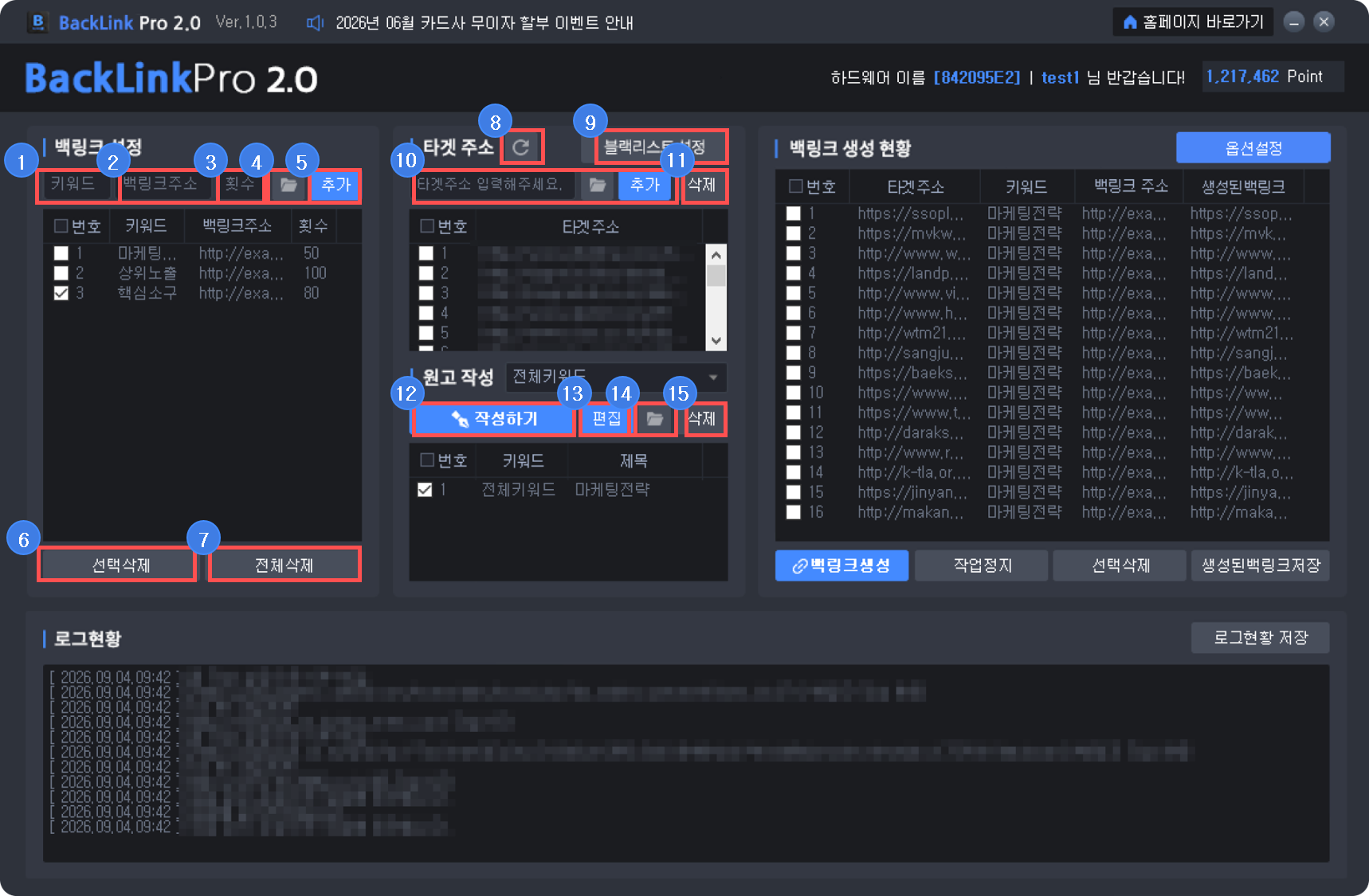

※[샘플양식 다운] 버튼을 클릭 시 샘플 양식을 다운받으실 수 있습니다.
-
1백링크 문서 배포 시 등록될 키워드를 입력합니다.
-
2백링크 문서 배포 시 등록될 운영중인 사이트 주소를 입력합니다.
-
3해당 키워드와 백링크 주소로 진행할 작업 횟수를 입력합니다.
-
4메모장 형식을 통하여 다량의 키워드/사이트 주소를 일괄 등록할 수 있습니다.
-
5[추가]버튼을 클릭하여 입력되어있는 키워드/사이트 주소를 등록합니다.
-
6추가되어있는 키워드/사이트 주소 중 선택된 항목만을 삭제합니다.
-
7추가되어있는 키워드/사이트 주소 중 모든 항목을 삭제합니다.
-
8새로고침을 클릭하면 서버에서 실시간으로 타겟 주소 목록을 불러옵니다.
-
9게시 작업에서 제외할 사이트를 블랙리스트에 등록합니다 등록된 도메인은 타겟 목록과 게시 작업 대상에서 제외됩니다.
-
10백링크 배포 작업을 진행할 타겟 URL 주소를 추가합니다. 메모장 형식을 통해 대량의 주소를 일괄 추가 할 수 있습니다.
※ 약 4000개 한정이 아닌 주소는 계속 추가, 생성 및 관리됩니다. -
11등록되어 있는 타겟 URL 주소를 선택하여 개별/전체 삭제합니다.
-
12백링크 문서 배포 작업 시 사용할 키워드 별 원고를 작성합니다.(step02 참고)
※ 전체키워드 : 전체키워드로 원고를 작성 시 개별키워드 원고를 작성하지 않았을 경우 전체키워드에서 작성한 내용이 치환되어 작성됩니다.
※ 개별키워드 : 각 키워드 별로 원고 작성이 가능하며, 해당 키워드 백링크 작업 시 작성된 원고로 배포됩니다. -
13작성되어 있는 백링크 원고를 편집합니다.
-
14메모장 형식을 통하여 다량의 원고내용을 일괄 등록할 수 있습니다.
-
15작성되어 있는 백링크원고를 선택하여 개별/전체 삭제합니다.
STEP 02 원고 작성

-
1작성할 원고 제목을 설정합니다.
-
2이미지 파일을 업로드할 수 있습니다.
(JPG, GIF, PNG, BMP, HEIF 이미지 파일 삽입 가능합니다.) -
3에디터를 활용하여원고를 꾸밀 수 있습니다.
-
4[작성완료]버튼을 클릭하여 내용을 저장합니다.
STEP 03-1 타겟 주소 찾기

-
1구글에 [“키워드“ link url : bo_table]을 검색합니다.
ex) 영업 link url : bo_table -
2검색에서 나온 사이트들을 클릭하여 접속합니다.
STEP 03-2 타겟 주소 복사

-
1게시물 작성이 가능한 게시판인지 확인합니다.
-
2글쓰기 버튼을 클릭합니다.
-
3회원가입 없이 작성이 가능한지 확인합니다.
-
4위 항목이 모두 부합하면 링크를 복사합니다.
STEP 04 블랙리스트 설정
-
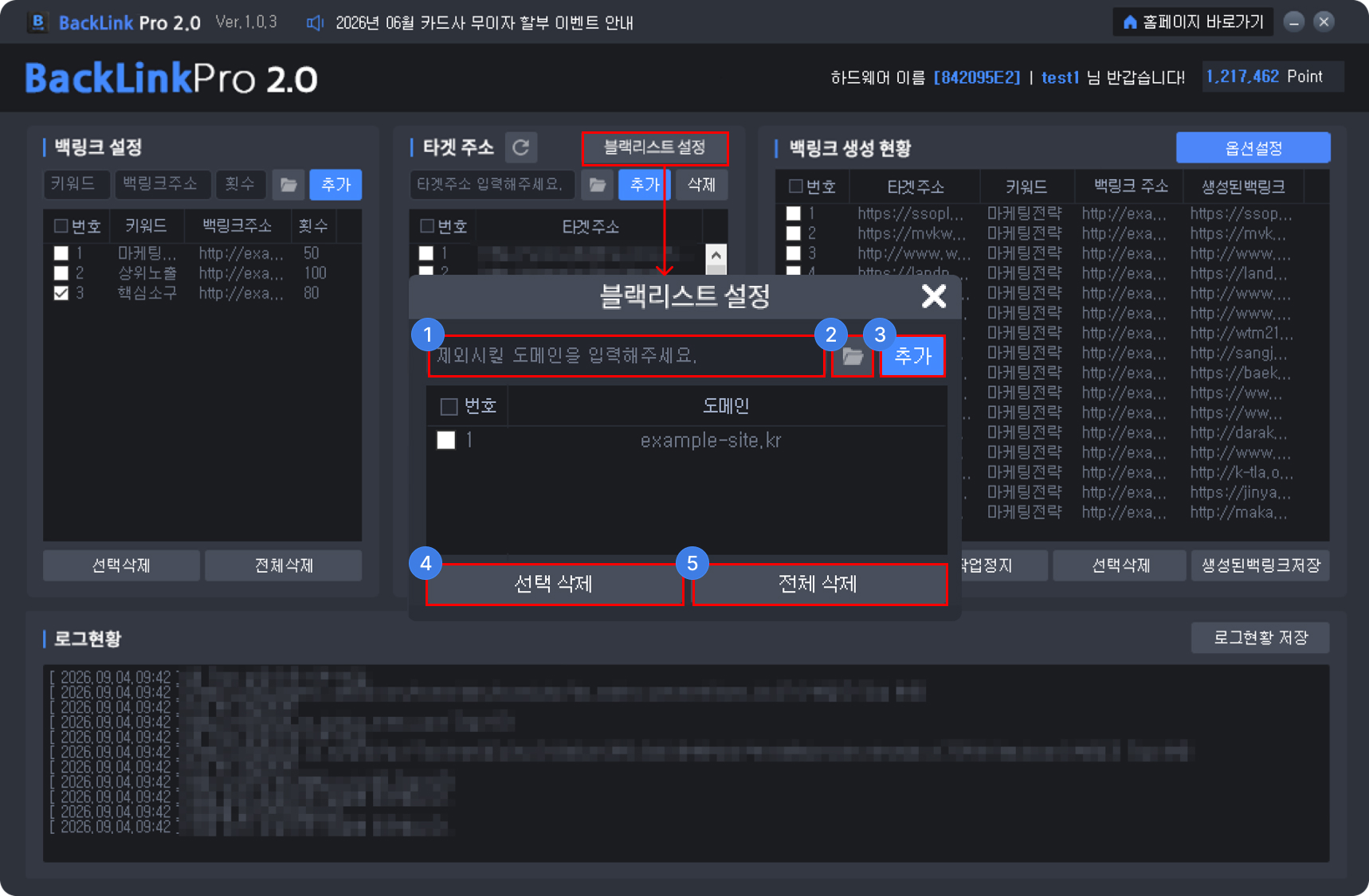
1작업에서 제외할 도메인 주소를 입력합니다.
-
2도메인은 한 줄에 하나씩 입력한 'TXT / CSV 파일'로 등록할 수 있습니다.
● example.com
● sample.co.kr -
3입력한 도메인을 확인한 뒤 [추가]버튼을 클릭합니다.
-
4등록된 도메인을 선택한 뒤 [선택 삭제]버튼을 클릭하면 목록에서 삭제할 수 있습니다.
-
5[전체 삭제]버튼을 클릭하면 블랙리스트에 등록된 도메인을 모두 삭제할 수 있습니다.
STEP 05 옵션 설정 방법
-
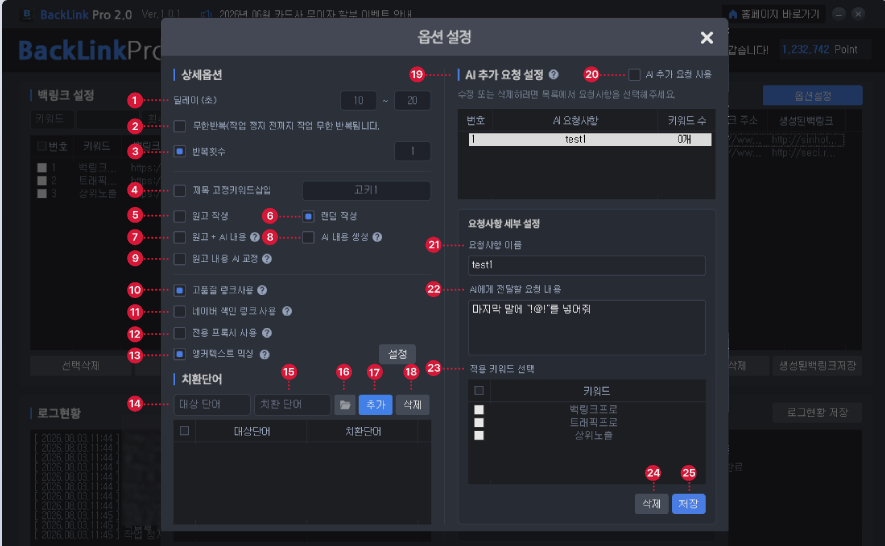
1딜레이: 백링크 문서를 작성한 후 다음 작업까지의 최소·최대 대기시간을 설정합니다.
-
2무한 반복: 작업 정지 버튼을 누를 때까지 전체 작업을 계속 반복합니다.
-
3반복 횟수: 등록된 키워드 전체 작업을 몇 회 반복할지 설정합니다.
-
4제목 고정키워드 삽입: 백링크 문서 제목에 사용자가 입력한 고정키워드를 추가합니다.
-
5원고 작성: 키워드별로 직접 등록한 원고를 사용하여 백링크 문서를 작성합니다.
-
6랜덤 작성: 키워드를 바탕으로 랜덤한 내용을 구성하여 백링크 문서를 작성합니다.
-
7원고 + AI 내용: 입력한 원고는 그대로 유지하고, AI가 관련 내용을 추가해 설명을 보충합니다.
-
8AI 내용 생성: 선택한 키워드를 분석하여 AI가 어울리는 내용을 작성합니다.
-
9원고 내용 AI 교정: 원고의 문맥과 핵심 내용을 분석하여 문장 흐름과 표현을 자연스럽게 교정합니다.
※ AI 원고 옵션 사용 시 AI 생성 비용 10P가 추가로 차감됩니다. -
10고품질 링크 사용: 자체 품질 기준을 충족한 링크를 선별하여 백링크 작업에 사용합니다.
-
11네이버 색인 링크 사용: 네이버에서 검색 노출이 확인된 링크만 선별하여 백링크를 작성합니다.
-
12전용 프록시 사용: 백링크 작업 시 계정별로 제공되는 유료 전용 프록시(IP)를 사용하여 글 작성을 진행합니다.
※ 백링크 작업 시 프로그램에서 제공하는 전용 프록시(IP)를 사용하여 글 작성을 진행합니다. -
13앵커텍스트 믹싱: 여러 형태의 앵커텍스트를 조합해 백링크의 반복 패턴을 줄입니다.
-
14대상 단어: 원고에서 변경할 단어를 입력합니다.
-
15치환 단어: 대상 단어 대신 사용할 단어를 입력합니다.
-
16파일: 치환할 단어 목록을 파일로 대량 등록할 수 있습니다.
-
17추가: 대상 단어와 치환 단어를 목록에 등록합니다.
-
18삭제: 선택한 치환 설정을 제거합니다.
-
19AI 추가 요청 설정: AI가 내용을 생성할 때 반영할 추가 요청사항을 키워드별로 설정합니다.
-
20AI 추가 요청 사용: 등록한 추가 요청사항을 AI 콘텐츠에 반영합니다.
-
21요청사항 이름: 추가 요청을 구분할 이름을 입력합니다.
-
22AI에게 전달할 요청 내용: AI가 반영해야 할 말투, 주제, 강조점 등을 입력합니다.
-
23적용 키워드 선택: 등록한 요청사항을 적용할 키워드를 선택합니다.
-
24삭제: 등록된 요청사항을 제거합니다.
-
25저장: 요청사항을 등록하거나 기존 내용을 수정합니다.
STEP 06 생성 및 실제 성공 결과 확인
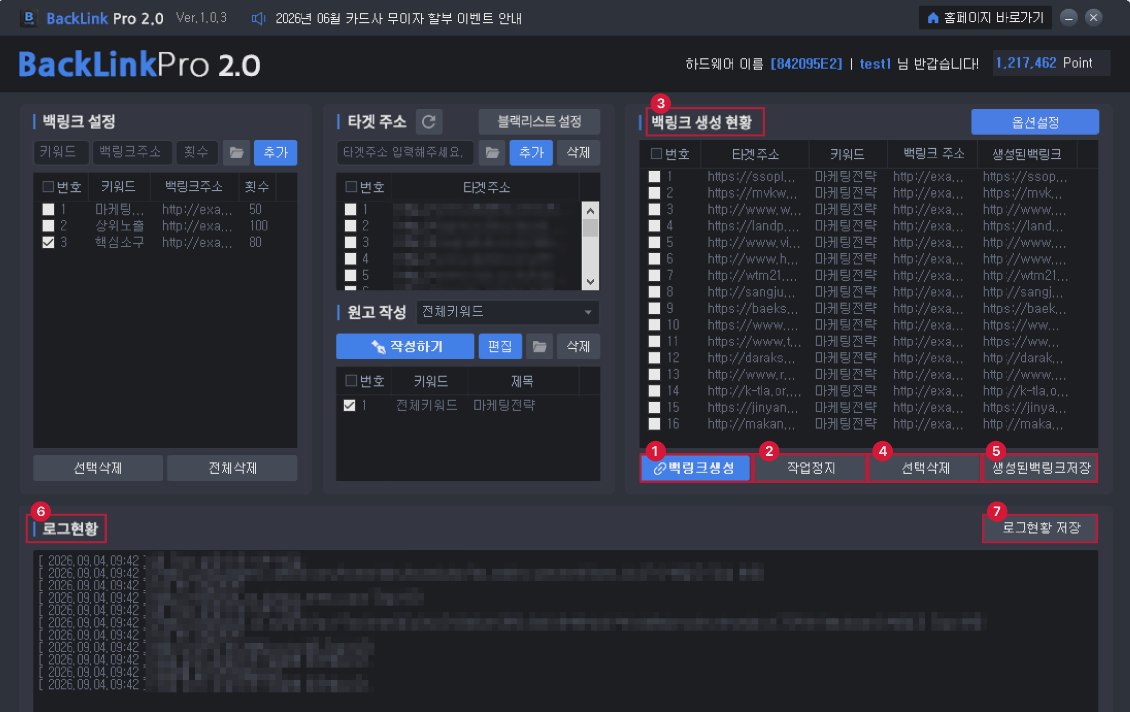
-
1백링크 생성: 모든 설정을 확인한 후 [백링크 생성] 버튼을 눌러 작업을 시작합니다.
-
2작업정지: 작업을 중단하려면 [작업 정지] 버튼을 누릅니다.
-
3생성 현황: 게시글 작성에 성공한 결과만 ‘백링크 생성 현황’ 목록에 표시됩니다.
-
4선택삭제: 생성 현황에서 선택한 항목을 제거합니다.
-
5생성된 백링크 저장: 생성된 백링크 결과를 CSV 파일로 저장합니다.
-
6로그 현황: 백링크 작업의 시작, 성공, 실패, 딜레이 및 작업 진행 상황을 실시간으로 확인할 수 있습니다.
-
7로그 현황 저장: 작업 로그를 별도의 파일로 저장합니다.
STEP 07 백링크 문서 배포 결과
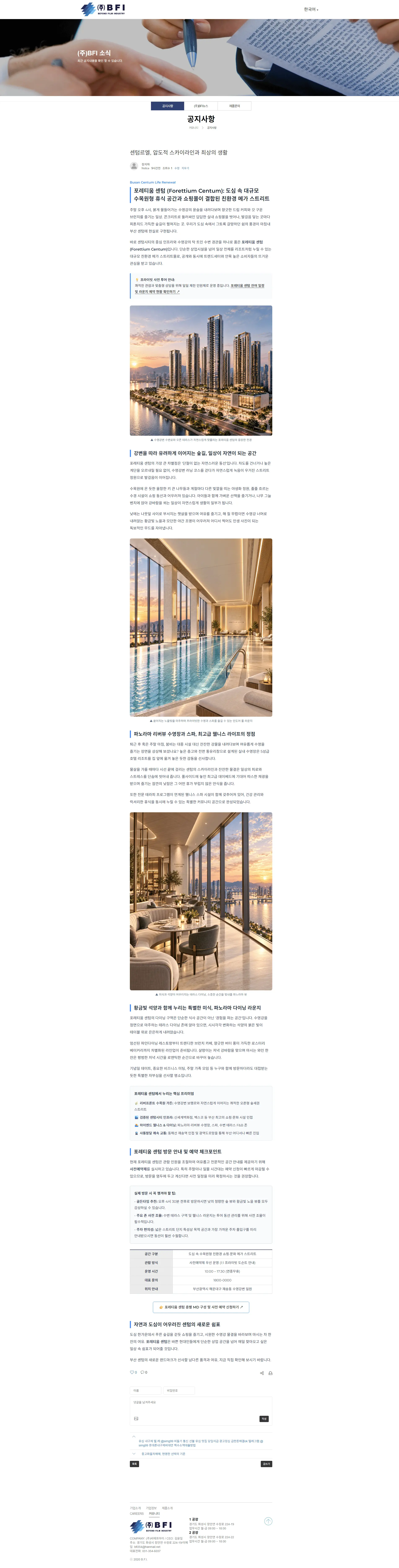
● 배포결과 1 : 랜덤키워드 / ● 배포결과 2 : 고정키워드
※ 실제 생성된 백링크 문서 결과 이미지를 사용합니다.
※ 실제 생성된 백링크 문서 결과 이미지를 사용합니다.


STEP 01 실행중인 마케팅몬스터 프로그램 및 크롬 종료
STEP 02 프로그램추가/제거 들어가서 설치된 구글크롬 삭제(제거)

STEP 03 구글에서 구글크롬 검색 후 구글크롬 웹사이트 접속


-
※ 크롬설치 및 프로그램 실행 중 V3.알약.AVAST.은행백신.윈도우디펜더 등의 백신이 켜져 있으면
정상작동 하지 않는 경우가 있습니다. 필히 꺼주시고 진행을 부탁드립니다.
STEP 04 구글크롬 웹사이트 접속 후 Chrome 다운로드 후 설치

STEP 05 마케팅몬스터 프로그램 재실행
-
※ 프로그램을 기본경로가 아닌 임의의 경로에 설치하시면 크롬을
정상적으로 인식하지 못합니다. 참조해 주십시오.
위의 과정을 거쳐도 크롬드라이버가 최신화 되지 않으셨을 경우
-
1마케팅몬스터 프로그램이 C드라이버 내에 설치 되어있는지 확인
-
2실행중인 마케팅몬스터 프로그램 종료
-
3아래의 [다운로드]를 이용해 크롬드라이버자동 업데이트 프로그램 실행 후 사용하시려던 프로그램 재실행
