
STEP 01 다양한 등록방법을 통해 문서를 등록할 수 있습니다. (블로그주소기반 등록)
-
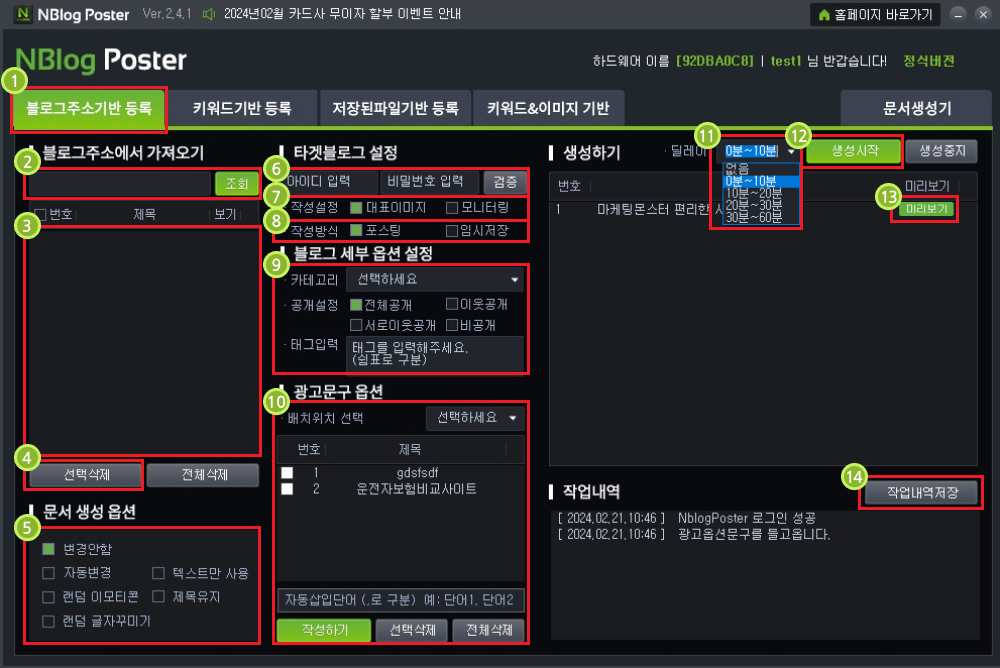
1블로그 주소기반 등록은 해당 블로그 주소(URL)을 직접 입력하면 게시글을 추출하여 타겟 블로그에 새롭게 생성 및 등록할 수 있습니다.
(단, 직접 입력한 블로그는 본인의 블로그일때 사용하시길 권장합니다. ) -
2블로그 주소를 입력합니다.
-
3블로그에 게시된 게시글 정보를 확인합니다.
-
4선택 삭제 및 전체삭제를 통해 추출된 게시글 정보를 삭제할 수 있습니다.
-
5문서생성 옵션을 통해 게시글을 어떤 형식으로 변형 시킬지 설정합니다.
변경안함 : 원문 그대로 타겟 블로그에 등록합니다.
자동변경 : 텍스트, 이미지, 제목을 임의로 변경합니다.
텍스트만 사용 : 본문 내용만 텍스트로 변경합니다.
랜덤 이모티콘 사용 : 랜덤 이모티콘(텍스트 이모티콘)을 본문에 무작위로 삽입합니다.
ex) ( ⁎ᵕᴗᵕ⁎ ) , ( =ノωヽ=)
제목유지 : 제목만 유지하고 텍스트, 이미지를 임의로 변경합니다.
랜덤 글자꾸미기 : 랜덤으로 글자 색을 변형하거나 글자 크기를 변형합니다.
-
6게시글을 등록할 계정을 입력하고 검증을 진행합니다.
-
7대표이미지: 블로그 대표 이미지를 설정합니다.
모니터링: 로그인 시 브라우저가 실행되어 육안으로 모니터링이 가능합니다. -
8게시글 포스팅을 즉시 또는 임시저장 후 진행 할지 선택합니다.
-
9게시글의 카테고리, 공개설정, 태그를 입력합니다.
-
10광고문구 옵션을 작성/삭제가 가능합니다. (광고문구 옵션을 이용해 생성된 문서 + 원하는 광고문구의 형식으로 등록가능 합니다.)
 고정광고 쓰는 이유 : 추출된 원고에는 직접 광고 문구를 포함할 수 없기 때문에, 대신 고정광고를 활용할 수 있습니다. 고정광고를 통해 URL 링크와 이미지 등록 역시 가능합니다.
-
11딜레이를 선택합니다 (0~10분의 경우 랜덤으로 0~10분 사이의 값이 들어갑니다.)
딜레이 효과 : 작업을 과도하게 빠르게 진행하면 IP 차단의 위험이 있고, 어뷰징으로 분류될 수 있습니다. 따라서 안전을 위해 일정한 딜레이를 설정하여 위험을 예방할 수 있습니다.
-
12생성시작 버튼으로 게시글이 자동으로 생성 / 게시글 등록이 가능합니다.
-
13미리보기 버튼으로 작성된 게시글을 확인할 수 있습니다.
-
14작업내역은 저장이 가능하며 TXT 파일로 바탕화면에서 확인하실 수 있습니다.
STEP 01-1 광고문구작성화면

-
1광고 문구의 제목을 작성합니다.
-
2불러오기 버튼을 클릭하여 사진을 첨부할 수 있습니다.
-
3불러오기 버튼을 클릭하여 동영상을 첨부할 수 있습니다. (우측 X표시를 클릭하여 첨부된 동영상을 삭제할 수 있습니다.)
-
4동영상 설명 문구를 작성할 수 있습니다.
-
5주소를 입력하여 광고문구에 지도를 첨부할 수 있습니다.
-
6광고문구를 작성합니다.
-
7광고문구를 모두 작성했다면 [작성완료] 버튼을 클릭합니다.
STEP 01-2 블로그주소기반 등록 결과화면

STEP 02 다양한 등록방법을 통해 문서를 등록할 수 있습니다. (키워드기반 등록)
-
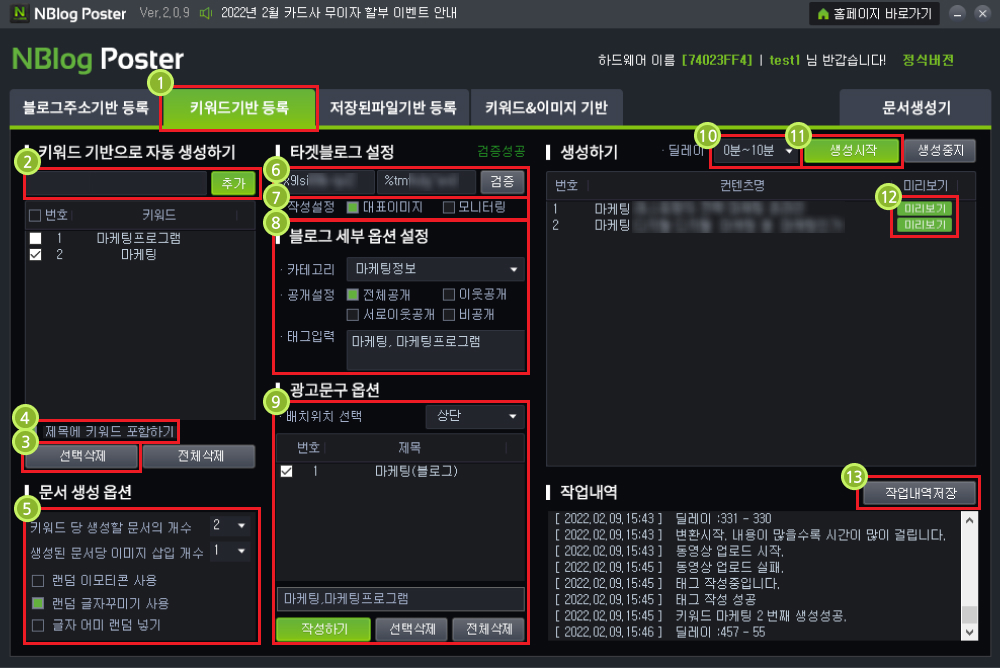
1키워드기반으로 생성된 게시글을 타겟 블로그에 등록합니다.
-
2원하는 키워드를 입력합니다.
-
3키워드를 선택하여 삭제할 수 있습니다.
-
4블로그에 등록될 게시글 제목에 키워드를 포함할 수 있습니다.
제목에 키워드를 넣는 이유 : 제목, 본문에 키워드가 포함되어 있으면 정확도가 올라갑니다.
-
5문서생성옵션을 통해 게시글, 이미지 수 및 문서 변형옵션을 선택할 수 있습니다.
랜덤 이모티콘 사용 : 랜덤 이모티콘(텍스트 이모티콘)을 본문에 무작위로 삽입합니다.
ex) ( ⁎ᵕᴗᵕ⁎ ) , ( =ノωヽ=)
랜덤 글자꾸미기 사용 : 랜덤으로 글자 색을 변형하거나 글자 크기를 변형합니다.
글자 어미 랜덤 넣기 : 글자에 랜덤으로 어미 를 넣습니다. -
6생성된 게시글을 등록할 계정을 입력하고 검증합니다.
-
7대표이미지 : 블로그 대표 이미지를 설정합니다.
모니터링 : 로그인 시 브라우저가 실행되어 육안으로 모니터링이 가능합니다. -
8블로그 세부 옵션란에 등록될 게시글의 카테고리/공개설정/태그를 설정합니다.
-
9생성된 문서에 추가될 광고문구를 추가하고 배치위치를 선택합니다.
고정광고 쓰는 이유 : 생성된 원고에는 직접 광고 문구를 포함할 수 없기 때문에, 대신 고정광고를 활용할 수 있습니다. 고정광고를 통해 URL 링크와 이미지 등록 역시 가능합니다.
-
10딜레이를 선택합니다 (0~10분의 경우 랜덤으로 0~10분 사이의 값이 들어갑니다.)
딜레이 효과 : 작업을 과도하게 빠르게 진행하면 IP 차단의 위험이 있고, 어뷰징으로 분류될 수 있습니다. 따라서 안전을 위해 일정한 딜레이를 설정하여 위험을 예방할 수 있습니다.
-
11생성시작 버튼으로 자동으로 게시글이 생성되고 등록됩니다.
-
12미리보기 버튼으로 등록된 게시글을 확인할 수 있습니다.
-
13작업내역은 저장이 가능하며 TXT 파일로 바탕화면에서 확인하실 수 있습니다.
STEP 02-1 키워드기반 등록 결과화면

STEP 03 다양한 등록방법을 통해 문서를 등록할 수 있습니다. (저장된파일기반 등록)
-
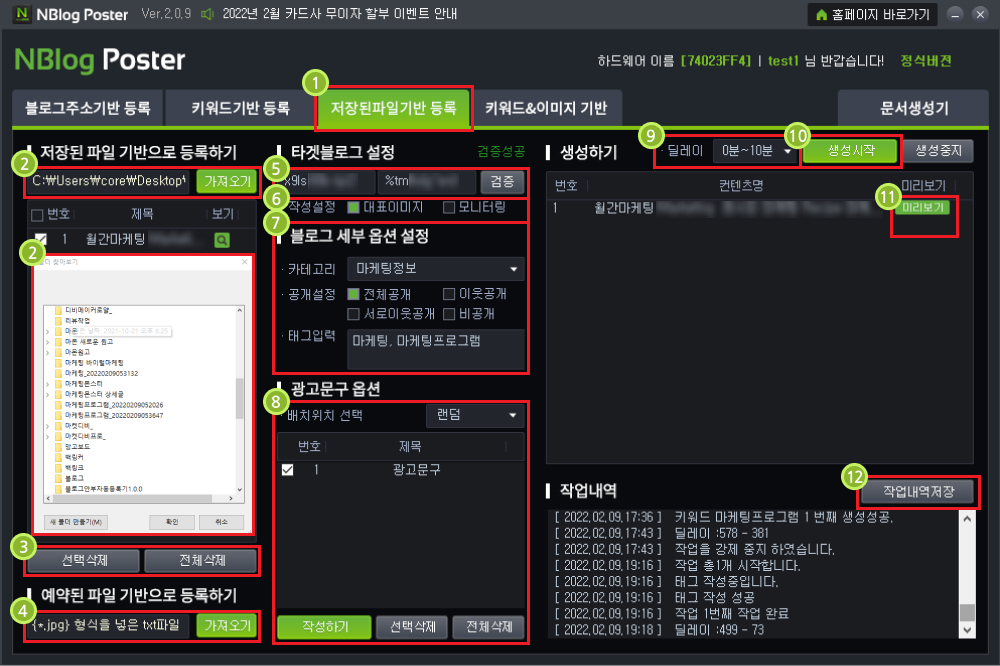
1저장된 파일기반등록은 저장되어 있는 문서파일을 불러와 게시글을 타겟 블로그에 등록합니다.
※해당 문서파일은 확장자가 .mm 으로 프로그램을 통해 만들어진 문서파일만을 취급합니다. -
2가져오기 버튼을 눌러 생성된 폴더를 선택하면 자동으로 파일목록이 올라옵니다.
-
3추가한 파일을 선택삭제 / 전체삭제 하실 때 사용합니다.
-
4TXT파일로 저장된 문서에 웹이미지나 PC에 저장된 이미지 파일명(jpg)을 직접 등록하여 가져올 수 있습니다.
-
5저장된 파일로 된 게시글을 등록할 계정을 입력하고 검증합니다.
-
6대표이미지: 블로그 대표 이미지를 설정합니다.
모니터링 : 로그인 시 브라우저가 실행되어 육안으로 모니터링이 가능합니다. -
7블로그 세부 옵션란에 등록될 게시글의 카테고리/공개설정/태그를 설정합니다.
-
8생성된 문서에 추가될 광고문구를 추가하고 배치위치를 선택합니다.
고정광고 쓰는 이유 : 파일로 생성된 원고에는 이미지 혹은 링크 등록이 어렵기 때문에, 대신 고정광고를 활용할 수 있습니다.
-
9딜레이를 선택합니다 (0~10분의 경우 랜덤으로 0~10분 사이의 값이 들어갑니다.)
딜레이 효과 : 너무 빠르게 작업하면 IP가 차단될 수 있으며, 어뷰징(부정 행위)으로 의심받을 위험이 있습니다.
-
10생성시작 버튼으로 자동으로 생성 / 게시글 등록이 가능합니다.
-
11미리보기 버튼으로 작성된 게시글을 확인할 수 있습니다.
-
12작업내역은 저장이 가능하며 TXT 파일로 바탕화면에서 확인하실 수 있습니다.
STEP 03-1 저장된파일기반 등록 - 예약된 파일기반 등록하기

-
※ 문서생성기를 통해 생성된 문서를 HTML파일이 아닌 TXT파일로 저장할 경우, 이미지 파일 이름을 양식에 따라 직접 입력해야 이미지가 포함된 저장된파일기반 등록작업을 진행할 수 있습니다.
-
1문서생성기를 통해 저장된 문서 TXT파일을 확인합니다.
※문서생성기를 사용하실려면 STEP05를 참고하세요. -
2TXT파일을 클릭합니다.
-
3원하는 위치에 이미지 파일등록 양식에 따라 파일 이름을 작성합니다. (양식: {이미지이름.jpg})
-
4TXT파일 저장 후 [가져오기]버튼을 클릭하여 파일을 가져올 수 있습니다.
-
5돋보기 버튼으로 생성된 파일내용을 미리 확인할 수 있습니다.
STEP 03-2 저장된파일기반 등록 결과화면

STEP 04 다양한 등록방법을 통해 문서를 등록할 수 있습니다.(키워드&이미지 기반)
-
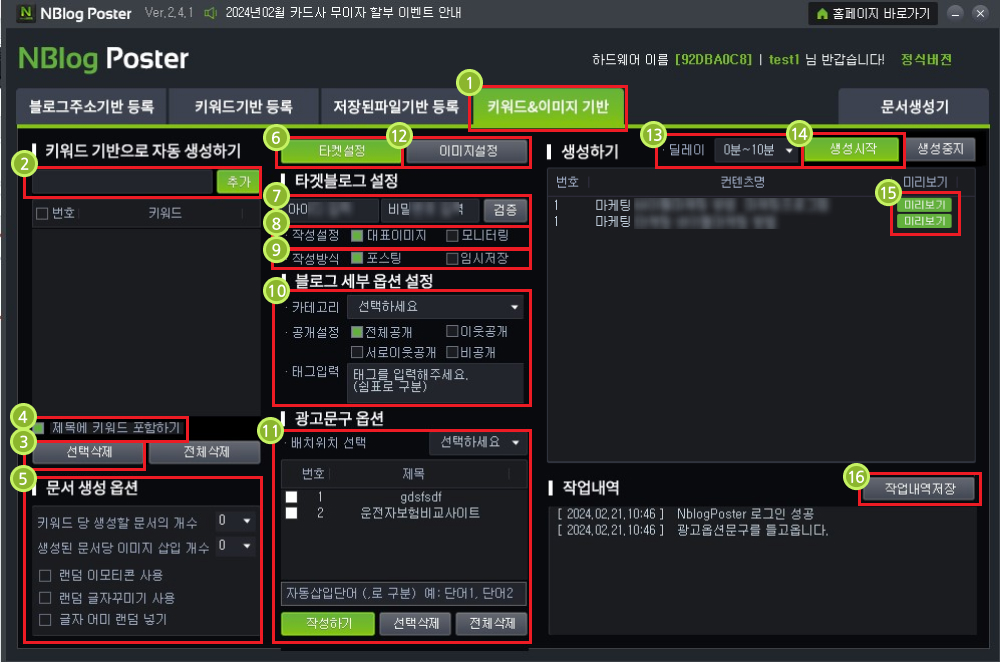
1키워드&이미지 기반으로 생성된 게시글을 타겟 블로그에 등록합니다.
-
2원하는 키워드를 입력합니다.
-
3추가한 키워드는 선택하여 삭제할 수 있습니다.
-
4블로그에 등록될 게시글 제목에 키워드를 포함할 수 있습니다.
제목에 키워드를 넣는 이유 : 제목, 본문에 키워드가 포함되어 있으면 정확도가 올라갑니다.
-
5문서생성옵션을 통해 게시글, 이미지 수 및 문서 변형옵션을 선택할 수 있습니다.
랜덤 이모티콘 사용 : 랜덤 이모티콘(텍스트 이모티콘)을 본문에 무작위로 삽입합니다.
ex) ( ⁎ᵕᴗᵕ⁎ ) , ( =ノωヽ=)
랜덤 글자꾸미기 사용 : 랜덤으로 글자 색을 변형하거나 글자 크기를 변형합니다.
글자 어미 랜덤 넣기 : 글자에 랜덤으로 어미를 넣습니다. -
6[타겟설정] 버튼을 클릭하여 타겟블로그 등록 옵션을 설정합니다.
-
7생성된 게시글을 등록할 계정을 입력하고 검증합니다.
-
8대표이미지: 블로그 대표 이미지를 설정합니다.
모니터링 : 로그인 시 브라우저가 실행되어 육안으로 모니터링이 가능합니다. -
9게시글 포스팅을 즉시 또는 임시저장 후 진행 할지 선택합니다.
-
10블로그 세부 옵션란에 등록될 게시글의 카테고리/공개설정/태그를 설정합니다.
-
11생성된 문서에 추가될 광고문구를 추가하고 배치위치를 선택합니다.
고정광고 쓰는 이유 : 생성된 원고에는 이미지 혹은 링크 등록이 어렵기 때문에, 대신 고정광고를 활용할 수 있습니다.
-
12문서를 생성할 이미지를 설정합니다.
-
13딜레이를 선택합니다 (0~10분의 경우 랜덤으로 0~10분 사이의 값이 들어갑니다.)
딜레이 효과 : 너무 빠르게 작업하면 IP가 차단될 수 있으며, 어뷰징(부정 행위)으로 의심받을 위험이 있습니다.
-
14[생성시작] 버튼으로 자동으로 게시글이 생성되고 등록됩니다.
-
15[미리보기] 버튼으로 등록된 게시글을 확인할 수 있습니다.
-
16작업내역은 저장이 가능하며 TXT 파일로 바탕화면에서 확인할 수 있습니다.
STEP 04-1 이미지설정 화면 (키워드&이미지 기반)

-
1[이미지설정] 버튼을 클릭하여 문서에 생성할 이미지를 설정합니다.
-
2블로그에 등록될 게시글의 제목설정을 위해 [설정] 버튼을 클릭합니다.
※제목 설정 방법은 STEP 04-2를 참고해 주세요. -
3생성할 이미지를 등록하여 [추가] 버튼을 클릭합니다.
※ 폴더 파일 형식으로 이미지 등록이 가능합니다.
※ 생성된 문서당 삽입 가능한 이미지 최대개수에는 제한이 없으며 체크한 이미지 개수만큼 삽입됩니다. -
4생성될 문서에 들어갈 작성내용 세부옵션을 설정합니다.
문단마다 키워드 삽입 : 문단마다 키워드를 삽입합니다.
이미지 삽입 개수 랜덤 선택 : 추가된 이미지 중 랜덤으로 문서에 이미지가 삽입되고 게시글이 포스팅 될 때 마다 이미지 개수가 랜덤으로 지정됩니다.
(단, 이미지 삽입 개수 랜덤 선택은 체크 여부와 상관이 없습니다.)
이미지 순차등록 : 선택된 이미지를 순차적으로 삽입됩니다.
이미지 랜덤등록 : 선택된 이미지를 랜덤으로 삽입됩니다.
(이미지 삽입 개수 랜덤 선택 체크 후 , 이미지 랜덤 등록을 체크할 경우 추가된 이미지를 랜덤으로 선택하여 삽입됩니다.)
이미지 광고링크 삽입 : 게시글에 등록된 이미지를 클릭하여 삽입한 링크로 바로 연결됩니다.
※이미지 광고링크 삽입 옵션은 이미지에 링크가 직접 삽입되는 것이 아닌, 이미지 우측 하단에 서 링크 삽입 표시를 확인할 수 있습니다.
이미지 광고문구 삽입 : 이미지에 광고문구가 삽입됩니다.
※이미지에 광고링크 삽입 옵션과 이미지에 광고문구 삽입 옵션은 중복선택이 불가합니다.
STEP 04-2 이미지설정 - 제목걸정 파일 추가 방법

-
* 각 칸마다 추가된 제목들을 랜덤으로 조합하여 하나의 제목이 생성됩니다.
* 입력한 제목을 더블클릭하면 해당 목록에서 삭제됩니다.
* 제목설정의 5칸 안에 단어를 모두 추가하지 않아도 제목 설정이 가능합니다.
* 제목을 설정하지 않은 경우, 제목은 키워드에 따라 자동 생성됩니다. -
1TXT파일에 추출을 원하는 키워드를 입력합니다.
-
2아이콘을 클릭하고 저장된 TXT파일을 선택하여 키워드를 추가합니다.
STEP 04-3 키워드&이미지 기반 등록 결과화면

STEP 05 키워드 관련된 문서를 다양한 옵션을 통해 새롭게 생성!(문서생성기)

-
1키워드 기반으로 자동 문서를 생성할 수 있는 문서생성기입니다.
-
2키워드를 입력합니다.
-
3추가한 키워드는 선택삭제 / 전체삭제 버튼으로 삭제 할 수 있습니다.
-
4블로그에 등록될 게시글 제목에 키워드를 포함할 수 있습니다.
제목에 키워드를 넣는 이유 : 제목, 본문에 키워드가 포함되어 있으면 정확도가 올라갑니다.
-
5문서생성옵션을 통해 문서개수/ 이미지개수/ 등 문서의 옵션을 설정할 수 있습니다.
랜덤 이모티콘 사용 : 랜덤 이모티콘(텍스트 이모티콘)을 본문에 무작위로 삽입합니다.
ex) ( ⁎ᵕᴗᵕ⁎ ) , ( =ノωヽ=)
랜덤 글자꾸미기 사용 : 랜덤으로 글자 색을 변형하거나 글자 크기를 변형합니다.
글자 어미 랜덤 넣기 : 글자에 랜덤으로 어미를 넣습니다. -
6광고문구를 작성하고 사용여부/배치위치를 선택할 수 있습니다.
고정광고 쓰는 이유 : 생성된 원고에는 이미지 혹은 링크 등록이 어렵기 때문에, 대신 고정광고를 활용할 수 있습니다.
-
7저장옵션에서는 저장될 경로 설정과 저장될 파일 형식을 선택하실 수 있습니다.
-
8HTML형식으로 저장한 파일을 프로그램 내에서 미리보기 하실 수 있습니다.
-
9딜레이 시간을 설정합니다.(0~10분의 경우 랜덤으로 0~10분 사이의 값이 들어갑니다.)
딜레이 효과 : 너무 빠르게 작업하면 IP가 차단될 수 있으며, 어뷰징(부정 행위)으로 의심받을 위험이 있습니다.
-
10생성시작 버튼을 통해서 문서생성을 시작합니다.
-
11미리보기 버튼으로 생성된 문서를 확인할 수 있습니다.
-
12작업내역은 저장이 가능하며 TXT 파일로 바탕화면에서 확인하실 수 있습니다.
STEP 05-1 문서생성기로 생성된 html문서 결과화면


STEP 01 실행중인 마케팅몬스터 프로그램 및 크롬 종료
STEP 02 프로그램추가/제거 들어가서 설치된 구글크롬 삭제(제거)

STEP 03 구글에서 구글크롬 검색 후 구글크롬 웹사이트 접속


-
※ 크롬설치 및 프로그램 실행 중 V3.알약.AVAST.은행백신.윈도우디펜더 등의 백신이 켜져 있으면
정상작동 하지 않는 경우가 있습니다. 필히 꺼주시고 진행을 부탁드립니다.
STEP 04 구글크롬 웹사이트 접속 후 Chrome 다운로드 후 설치

STEP 05 마케팅몬스터 프로그램 재실행
-
※ 프로그램을 기본경로가 아닌 임의의 경로에 설치하시면 크롬을
정상적으로 인식하지 못합니다. 참조해 주십시오.
위의 과정을 거쳐도 크롬드라이버가 최신화 되지 않으셨을 경우
-
1마케팅몬스터 프로그램이 C드라이버 내에 설치 되어있는지 확인
-
2실행중인 마케팅몬스터 프로그램 종료
-
3아래의 [다운로드]를 이용해 크롬드라이버자동 업데이트 프로그램 실행 후 사용하시려던 프로그램 재실행
