STEP 01 모니터링 키워드 설정 및 옵션을 설정합니다.
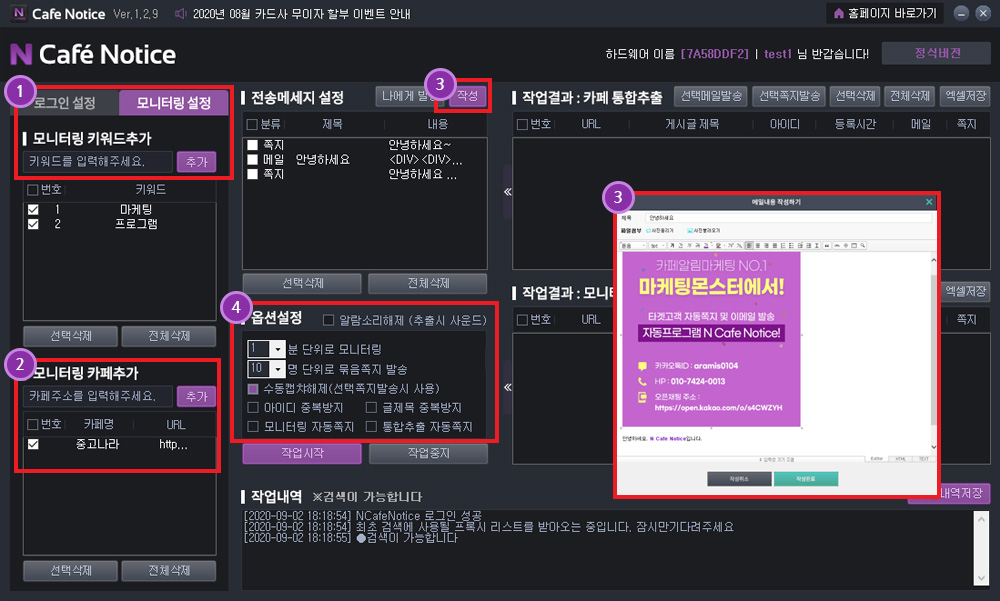
- 1모니터링 진행에 필요한 타겟키워드를 추가합니다.
-
※ 작업시작 이후, 새로 올라온 게시글들을 대상으로 실시간 추출을 진행하며 키워드는 제목기준으로 매칭되어 추출됩니다.
- 예) 키워드에 "보험추천" 이 입력될 경우 "보험추천 해주세요." 라는 글을 대상으로 추출이 진행됩니다.
- - 띄워쓰기도 체크되기에 "보험 추천 해주세요" 라는 글은 추출되지 않습니다.
- - "보험추천", "보험 추천" 과 같은 띄워쓰기로 구분된 여러 개의 키워드를 입력해주세요.
- 2타겟카페 주소(URL)를 추가합니다.(※ 게시판 주소도 호환이 가능합니다.)
-
▶ 미 입력 시, 입력된 키워드 기준으로 카페통합추출만 진행하게 됩니다.
- 3작성을 눌러 상대방에게 보낼 쪽지 내용을 작성합니다.
- 4옵션설정을 진행합니다.
- - 알람소리해제 : 추출 시, 알람 소리를 해제할 수 있습니다.
- - 모니터링 시간설정을 할 수 있습니다.
- - 묶음쪽지 발송설정을 할 수 있습니다.
- - 수동캡챠해제 : 선택쪽지 발송 시, 수동으로 캡쳐를 해제할 수 있습니다.
- - 아이디 중복방지 설정 : 아이디 중복을 방지할 수 있습니다.
- - 글제목 중복방지 설정 : 글 제목 중복을 방지할 수 있습니다.
- - 모니터링 자동쪽지 : 모니터링 부분에 추출된 아이디에 자동으로 쪽지를 발송합니다.
- - 통합추출 자동쪽지 : 카페 통합추출 부분에 추출된 아이디에 자동으로 쪽지를 발송합니다.
- ※ 자동쪽지 발송 시, N명 단위로 묶음쪽지 발송기준으로 발송됩니다.
STEP 02 키워드에 맞는 게시글 모니터링 작업을 시작합니다.
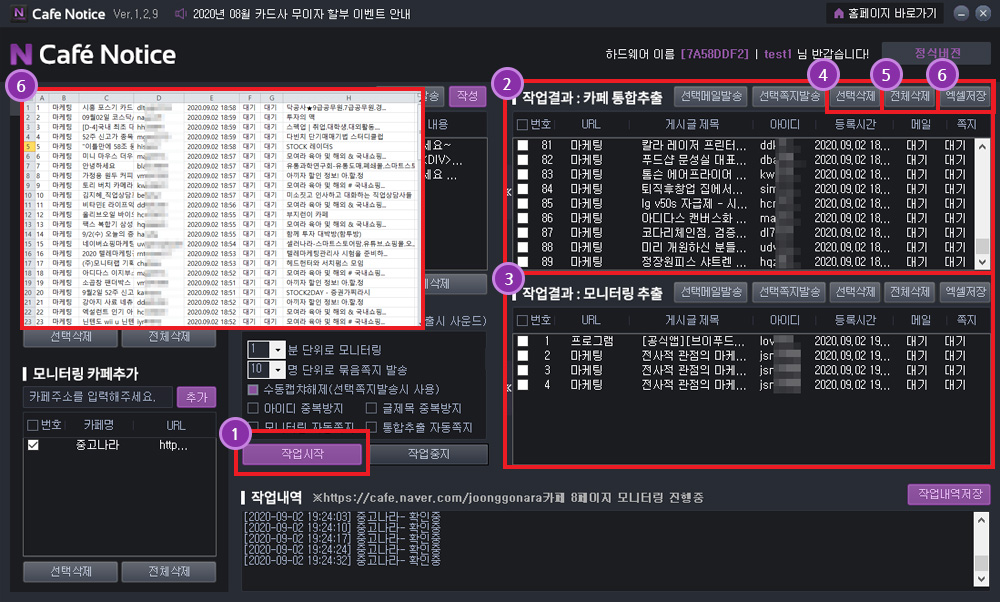
- 1작업시작 버튼을 클릭하여 모니터링 작업을 시작합니다.
- 2통합검색 카페 탭에 등록된 키워드 관련 게시글 리스트를 확인할 수 있습니다.
- 3타겟카페 내 키워드 관련 게시글 리스트를 확인할 수 있습니다.
- 4추출된 게시글을 선택하여 삭제할 수 있습니다.
- 5추출된 전체 게시글을 삭제할 수 있습니다.
- 6엑셀저장 버튼으로 추출된 모든 결과리스트를 엑셀파일로 저장할 수 있습니다.
STEP 03 추출된 정보 계정에 쪽지를 자동으로 전송할 수 있습니다.
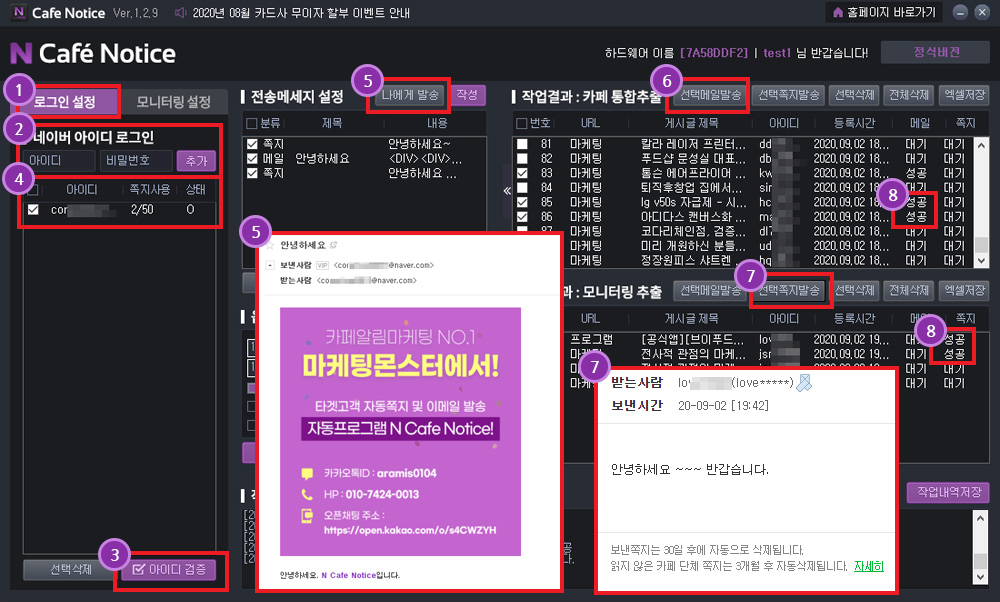
- 1쪽지 발송을 위해 로그인 설정을 시작합니다.
- 2N사 계정의 아이디와 비밀번호를 입력하고 추가합니다.
- 3추가한 아이디를 선택한 후 아이디 검증 버튼을 클릭합니다. (※ 최대 3개 아이디 계정을 검증할 수 있습니다.)
- 4아이디 검증이 완료되면 쪽지사용 개수를 확인할 수 있습니다. (※ N사는 1일 최대 50개 사용이 가능합니다.)
- 5작성한 전송메세지는 [나에게 발송]버튼을 클릭하여 발송 받을 아이디를 입력한 후 해당 계정에 발송할 수 있습니다.
- 6게시글을 선택 후, [선택메일발송]버튼을 클릭하여 자동으로 메일을 발송할 수 있습니다.
- 7게시글을 선택 후, [선택쪽지발송]버튼을 클릭하여 자동으로 쪽지를 발송할 수 있습니다.
-
(※ 쪽지 발송 시, 작성된 쪽지 전송메세지 중 1개의 쪽지가 발송됩니다.)
- 8쪽지 발송 작업이 성공된 것을 확인할 수 있습니다.


STEP 01 실행중인 마케팅몬스터 프로그램 및 크롬 종료
STEP 02 프로그램추가/제거 들어가서 설치된 구글크롬 삭제(제거)

STEP 03 구글에서 구글크롬 검색 후 구글크롬 웹사이트 접속


-
※ 크롬설치 및 프로그램 실행 중 V3.알약.AVAST.은행백신.윈도우디펜더 등의 백신이 켜져 있으면
정상작동 하지 않는 경우가 있습니다. 필히 꺼주시고 진행을 부탁드립니다.
STEP 04 구글크롬 웹사이트 접속 후 Chrome 다운로드 후 설치

STEP 05 마케팅몬스터 프로그램 재실행
-
※ 프로그램을 기본경로가 아닌 임의의 경로에 설치하시면 크롬을
정상적으로 인식하지 못합니다. 참조해 주십시오.
위의 과정을 거쳐도 크롬드라이버가 최신화 되지 않으셨을 경우
-
1마케팅몬스터 프로그램이 C드라이버 내에 설치 되어있는지 확인
-
2실행중인 마케팅몬스터 프로그램 종료
-
3아래의 [다운로드]를 이용해 크롬드라이버자동 업데이트 프로그램 실행 후 사용하시려던 프로그램 재실행
